Einleitung
Viele Nutzer möchten Alexa flexibel verwenden, auch wenn kein klassisches Heimnetz vorhanden ist. Häufige Szenarien: Du bist umgezogen, der Router ist noch nicht da, du sitzt im Gartenhaus oder fährst mit dem Camper in den Urlaub. Die Frage taucht dann sehr schnell auf: Kann man Alexa ohne WLAN mit dem Handy verbinden – und wenn ja, wie zuverlässig funktioniert das?
Genau darum geht es in diesem Guide. Du erfährst, welche Möglichkeiten es wirklich gibt, wo die technischen Grenzen liegen und wie du dein Echo-Gerät Schritt für Schritt mit deinem Smartphone verbindest. Dabei betrachten wir zwei Hauptwege:
- Alexa über den Handy-Hotspot mit dem Internet verbinden.
- Alexa ohne Internet nur als Bluetooth-Lautsprecher mit dem Handy nutzen.
Zusätzlich klären wir, welche Voraussetzungen du brauchst, wie hoch Daten- und Akkuverbrauch sind und was du in Sachen Sicherheit und Kosten beachten solltest. So kannst du am Ende selbst entscheiden, ob sich der Betrieb von Alexa nur über dein Handy für dich lohnt oder ob eine andere Lösung langfristig besser passt.
Grundlagen – Was bedeutet ‘Alexa ohne WLAN’ wirklich?
Bevor du Einstellungen änderst und neue Verbindungen einrichtest, hilft ein klares Verständnis der Begriffe. Viele meinen mit ‘ohne WLAN’ etwas Unterschiedliches, und das führt schnell zu falschen Erwartungen. Wenn du weißt, worin sich WLAN, Hotspot und Offline-Betrieb unterscheiden, kannst du gezielt die Lösung wählen, die zu deinem Alltag passt.
Unterschied zwischen WLAN, Handy-Hotspot und komplett offline
- WLAN: Ein Funknetz, das meist dein Router zu Hause bereitstellt. Alexa verbindet sich damit, um ins Internet zu kommen.
- Handy-Hotspot: Dein Smartphone baut selbst ein kleines WLAN auf. Alexa kann sich darin einloggen, und das Handy liefert die Internetverbindung über Mobilfunk.
- Komplett offline: Weder Router-WLAN noch Handy-Hotspot noch mobile Daten stehen zur Verfügung. Alexa erreicht das Internet nicht.
Wenn du sagst ‘Alexa ohne WLAN mit Handy verbinden’, meinst du oft: ‘ohne Router-WLAN, aber mit Handy-Hotspot’. Das ist ein wichtiger Unterschied zu ‘komplett ohne Internet’. Gerade für Planung von Datenvolumen und Funktionsumfang ist dieser Unterschied entscheidend.
Warum Alexa in den meisten Fällen Internetzugang braucht
Die meisten Alexa-Funktionen laufen nicht direkt auf dem Echo-Gerät, sondern in der Cloud. Dein Sprachbefehl wird aufgenommen, an Amazons Server gesendet, dort verarbeitet und die Antwort zurückgeschickt. Dafür braucht Alexa immer zwei Dinge:
- Eine stabile Netzwerkverbindung (WLAN oder Hotspot).
- Zugang zum Internet.
Ohne Internet funktionieren viele Dinge nicht:
- Spotify, Amazon Music, Radio-Skills.
- Smarte Geräte, die über die Cloud gesteuert werden.
- Routinen, Fragen, Wetter, Nachrichten, Skills.
Nur wenige Basisfunktionen sind lokal möglich, etwa die Wiedergabe per Bluetooth oder einfache Weckerfunktionen. Das ist wichtig, wenn du planst, Alexa länger nur mit Handy und ohne klassischen Router zu betreiben.
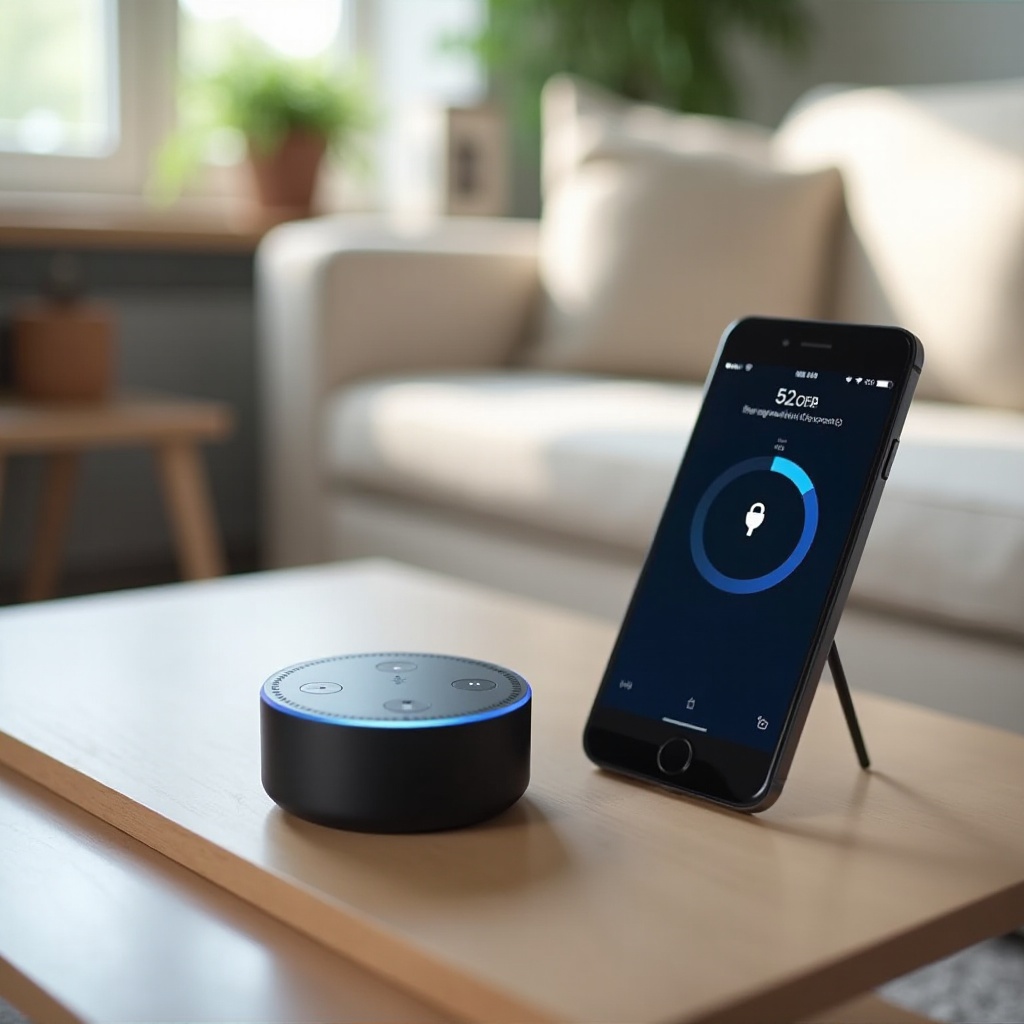
Rolle des Smartphones: Alexa App, Hotspot und Bluetooth
Dein Handy spielt gleich drei Rollen:
- Steuerzentrale: Über die Alexa App richtest du Echo-Geräte ein und verwaltest sie.
- Internetlieferant: Über den Handy-Hotspot ersetzt du den WLAN-Router.
- Audioquelle: Per Bluetooth schickst du Musik, Hörbücher oder Podcasts direkt vom Handy auf den Echo.
Diese drei Funktionen kannst du je nach Situation einzeln oder kombiniert nutzen. Im nächsten Abschnitt schauen wir, was du dafür konkret brauchst und wie du beurteilst, ob dein Setup für den Alltag geeignet ist.
Voraussetzungen, bevor du Alexa mit dem Handy verbindest
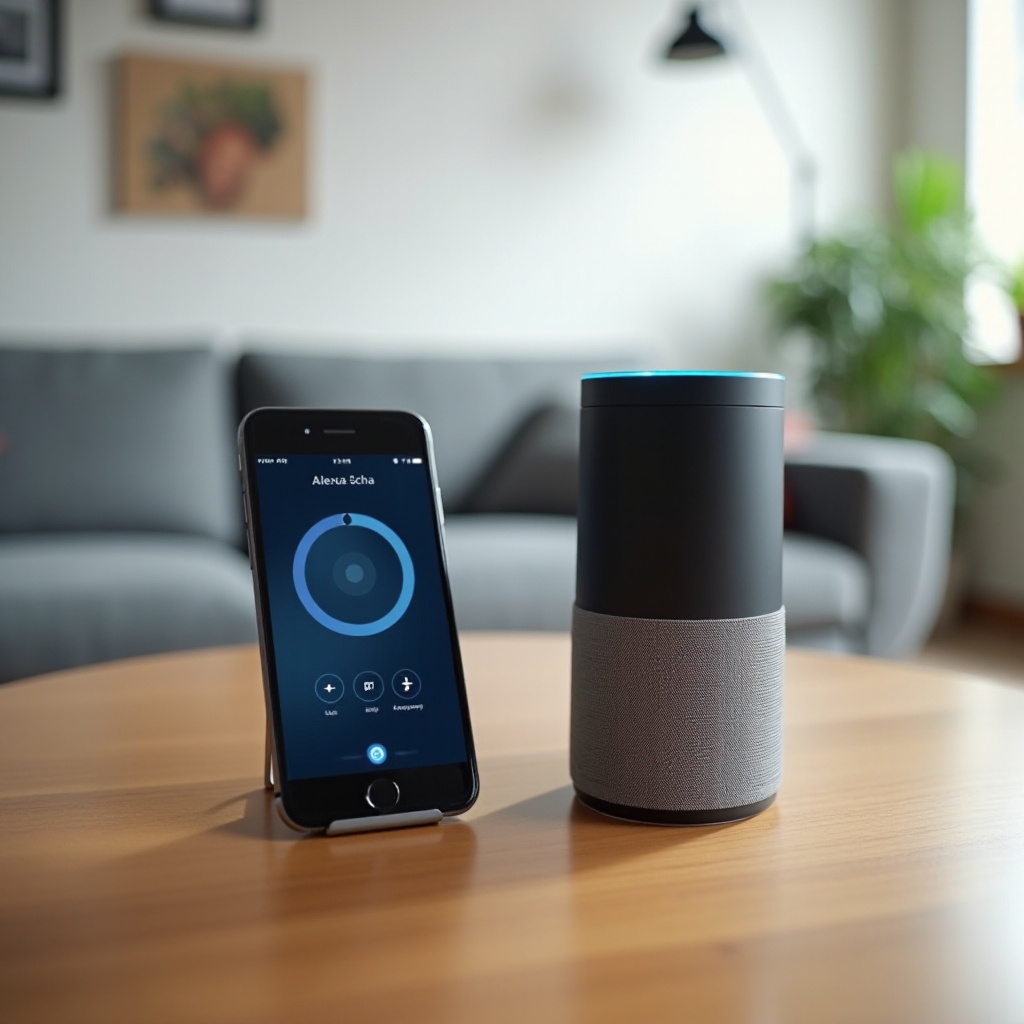
Ob der Betrieb von Alexa nur mit dem Handy sinnvoll ist, hängt von Hardware, Tarif und Netzqualität ab. Ein kurzer Check spart Frust und verhindert, dass die Verbindung dauernd abbricht oder dein Datenvolumen sprengt. Wenn die Basis stimmt, ist die spätere Einrichtung über den Hotspot deutlich entspannter.
Kompatible Echo-Geräte und aktuelle Firmware
Grundsätzlich eignen sich alle aktuellen Echo-Geräte für die Verbindung über einen Handy-Hotspot oder Bluetooth, zum Beispiel:
- Echo Dot (aktuelle Generationen)
- Echo (Standardmodell)
- Echo Studio
- Echo Show Modelle
Wichtig ist:
- Das Gerät sollte idealerweise einmal in einem stabilen WLAN eingerichtet und auf den neuesten Stand gebracht worden sein.
- Firmware-Updates über Hotspot sind möglich, können dein Datenvolumen aber deutlich belasten.
Wenn dein Echo sehr alt ist oder lange kein Update bekommen hat, richte es möglichst einmal im normalen WLAN ein, bevor du vollständig auf den Handy-Hotspot umsteigst. So vermeidest du, große Updates später über mobile Daten ziehen zu müssen.
Geeignete Smartphones (Android & iPhone)
Fast alle modernen Android-Smartphones und iPhones unterstützen:
- Persönlichen Hotspot / Tethering
- Bluetooth-Audio
Prüfe in den Einstellungen:
- Ob du einen Hotspot einrichten darfst (manche Firmenhandys blocken das).
- Ob Bluetooth problemlos funktioniert.
Aktualisiere außerdem dein Betriebssystem und installiere die aktuelle Alexa App aus dem Play Store oder App Store. Je aktueller dein System ist, desto weniger seltsame Verbindungsfehler treten später auf.
Mobilfunkvertrag, Datenvolumen und Netzabdeckung prüfen
Alexa über Handy-Hotspot nutzt dein mobiles Datenvolumen. Das betrifft vor allem:
- Musik-Streaming
- Radio
- Skills, Web-Anfragen
- Software-Updates
Achte deshalb auf:
- Genug Datenvolumen: Flatrate oder mehrere GB pro Monat sind sinnvoll.
- Gute Netzabdeckung: Prüfe im Haus, Garten oder Camper, ob du LTE/5G-Empfang hast.
- Vertragliche Einschränkungen: Einige günstige Tarife bremsen Tethering oder erlauben nur geringe Hotspot-Geschwindigkeit.
Wenn die Voraussetzungen passen, kannst du mit dem eigentlichen Setup starten. Im nächsten Schritt verbindest du Alexa über den Handy-Hotspot, damit du alle Online-Funktionen nutzen kannst, auch ohne festen Router.
Alexa über Handy-Hotspot statt Heim-WLAN verbinden
Der Betrieb von Alexa über den Handy-Hotspot ist die flexibelste Lösung, wenn du kein festes WLAN hast. Alexa funktioniert dann fast wie zu Hause – nur eben über dein Smartphone. Der Einrichtungsprozess ist in wenigen Minuten erledigt, wenn du die Schritte für Android oder iPhone kennst.
Hotspot auf Android aktivieren – Schritt und wichtige Einstellungen
Die genaue Bezeichnung kann je nach Hersteller leicht variieren, der Ablauf ist aber ähnlich:
- Öffne die Einstellungen.
- Geh zu Verbindungen, Netzwerk & Internet oder Tethering & Hotspot.
- Wähle Mobiler Hotspot oder WLAN-Hotspot.
- Vergib einen eindeutigen Namen (SSID), zum Beispiel ‘AlexasHotspot’.
- Lege ein starkes Passwort fest (mindestens 12 Zeichen, Buchstaben + Zahlen + Sonderzeichen).
- Wähle als Sicherheitsstandard WPA2 oder WPA3.
- Aktiviere den Hotspot.
Dein Handy sendet jetzt ein WLAN, mit dem du Alexa verbinden kannst. Merke dir Name und Passwort, denn du brauchst sie gleich in der Alexa App.
Hotspot auf iPhone aktivieren – Schritt und wichtige Einstellungen
Beim iPhone gehst du so vor:
- Öffne Einstellungen.
- Tippe auf Persönlicher Hotspot.
- Aktiviere Zugriff für andere erlauben.
- Lege ein sicheres WLAN-Passwort fest.
- Merke dir den angezeigten Netzwerknamen deines iPhones.
Das iPhone stellt jetzt ein WLAN bereit. Dieses Netzwerk nutzt du für dein Echo-Gerät. Achte darauf, dass mobile Daten aktiv sind, sonst hat der Hotspot zwar ein WLAN, aber kein Internet.
Echo-Gerät mit dem Handy-Hotspot koppeln
Die Einrichtung läuft über die Alexa App:
- Starte zuerst den Hotspot auf deinem Handy.
- Stecke den Echo ein und warte, bis der Lichtring orange leuchtet.
- Falls nicht: Halte die Aktionstaste am Echo gedrückt, bis der Ring orange wird.
- Öffne die Alexa App auf deinem Handy.
- Gehe zu Geräte → + → Gerät hinzufügen → Echo & Alexa.
- Folge den Anweisungen und wähle bei der WLAN-Auswahl deinen Hotspot-Namen.
- Gib das Hotspot-Passwort ein und bestätige.
Nach kurzer Zeit sollte Alexa ‘Verbunden’ melden, und du kannst erste Sprachbefehle testen. Wenn das zuverlässig klappt, kannst du den Hotspot auch später regelmäßig für den Alltagsbetrieb einsetzen.
Häufige Verbindungsfehler und schnelle Lösungen
Typische Probleme und schnelle Checks:
- Hotspot wird nicht angezeigt:
- Prüfe, ob der Hotspot wirklich aktiv ist.
- Stelle das Handy näher an den Echo.
- Deaktiviere Flugmodus, falls versehentlich aktiviert.
- Falsches Passwort:
- Gib das Passwort neu ein, achte auf Groß- und Kleinschreibung.
- Ändere das Passwort in den Hotspot-Einstellungen und versuche es erneut.
- Verbindung bricht ab:
- Akku des Handys prüfen.
- Energiesparmodus eventuell deaktivieren, wenn er den Hotspot abschaltet.
Wenn gar nichts geht, starte Handy und Echo neu und versuche es erneut. Läuft die Verbindung stabil, stellt sich die Frage, wie praxistauglich dieser Hotspot-Betrieb im Alltag ist – genau darum geht es im nächsten Abschnitt.
Alexa ohne Router nutzen – Dauerbetrieb über Handy-Hotspot
Ist der Hotspot einmal eingerichtet, kannst du Alexa im Alltag dauerhaft so nutzen. Das ersetzt für viele Nutzer einen klassischen Internetanschluss oder überbrückt zumindest die Zeit, bis ein fester Anschluss verfügbar ist. Allerdings hat dieser Dauerbetrieb über das Handy klare Vor- und Nachteile.
Was passiert, wenn der Hotspot deaktiviert wird?
Sobald der Hotspot aus ist:
- Alexa verliert die Verbindung zum Internet.
- Viele Funktionen stehen nicht mehr zur Verfügung.
- Du kannst Echo teilweise noch als Bluetooth-Lautsprecher nutzen, falls schon gekoppelt.
Aktivierst du später wieder denselben Hotspot mit gleichem Namen und Passwort, verbindet sich Alexa in der Regel automatisch. Trotzdem solltest du damit rechnen, dass es gelegentlich ein paar Sekunden dauert, bis alle Funktionen wieder reagieren.
Tipps zur stabilen Nutzung im Alltag
Für einen möglichst reibungslosen Betrieb:
- Lade dein Handy regelmäßig, am besten während der Nutzung von Alexa.
- Stell das Smartphone an einen festen Ort mit gutem Empfang und nahe beim Echo.
- Prüfe, ob dein Handy eine Option hat, den Hotspot bei Inaktivität automatisch zu deaktivieren, und schalte das aus.
- Vermeide es, gleichzeitig große Downloads oder Updates auf dem Handy zu starten.
Wenn du Alexa täglich so nutzt, kann es sich lohnen, das Handy währenddessen dauerhaft am Strom zu lassen, um den Akku zu schonen. Gleichzeitig ist es sinnvoll, den Daten- und Akkuverbrauch im Auge zu behalten.
Daten- und Akkuverbrauch optimieren
Um Daten zu sparen:
- Spiele Musik teilweise offline von deinem Handy und nutze Alexa nur als Bluetooth-Lautsprecher.
- Reduziere die Streaming-Qualität in Musik-Apps, sofern möglich.
- Vermeide unnötige Software-Updates über den Hotspot.
Um den Akku zu schonen:
- Bildschirm so oft wie möglich ausschalten.
- Kein Gaming oder Video-Streaming auf dem Handy, während der Hotspot läuft.
- Powerbank oder Netzteil bereithalten, vor allem unterwegs.
Wenn du merkst, dass der dauerhafte Hotspot-Betrieb deinen Alltag zu stark einschränkt, könnte ein kleiner mobiler Router eine sinnvolle Alternative sein. Bevor wir auf solche Alternativen eingehen, schauen wir uns aber an, wie du Alexa ganz ohne Internet nur als Bluetooth-Lautsprecher mit deinem Handy nutzen kannst.
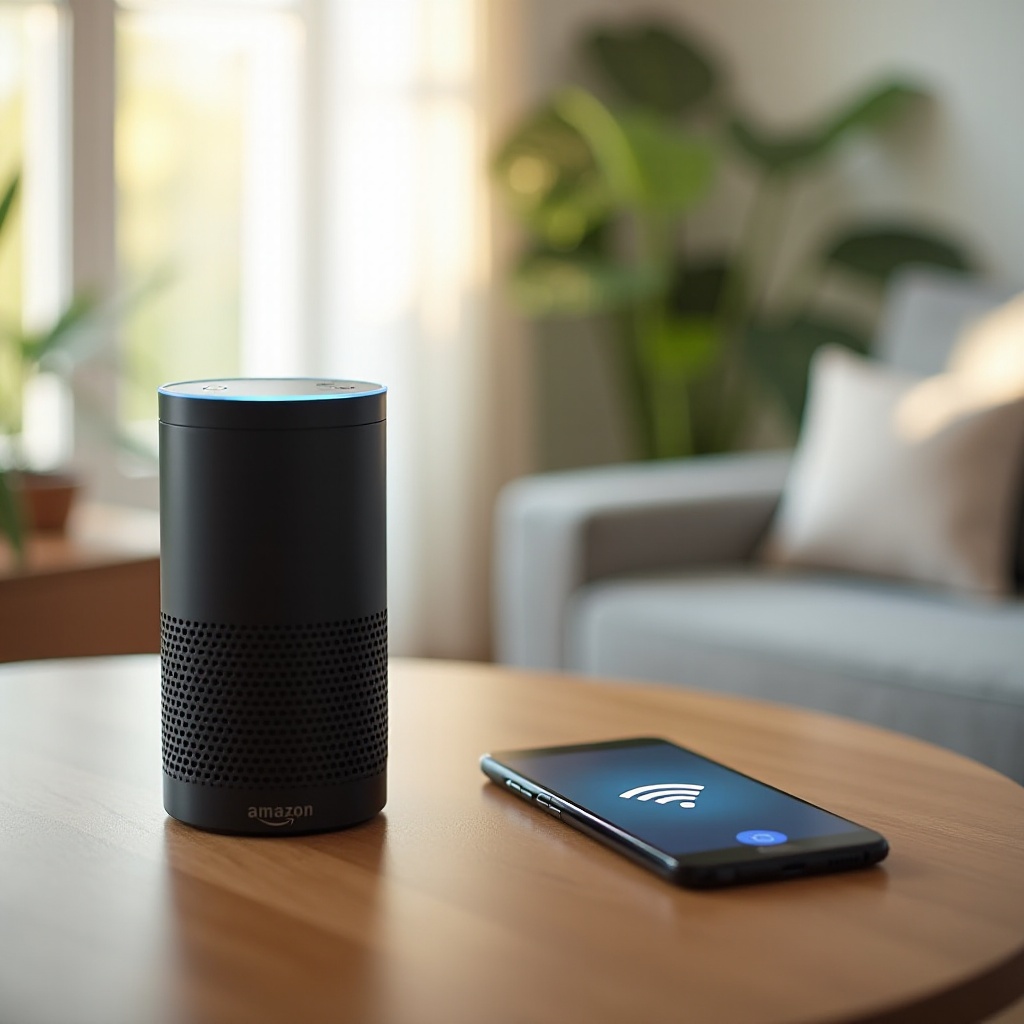
Alexa ohne Internet: Nur als Bluetooth-Lautsprecher mit dem Handy verbinden
Nicht immer brauchst du alle smarten Funktionen. Manchmal reicht es, Alexa als Lautsprecher zu verwenden, etwa für Musik oder Hörbücher, die auf deinem Handy gespeichert oder offline verfügbar sind. Dann musst du keinen Hotspot aktivieren und verbrauchst auch kein Datenvolumen.
Was Alexa im reinen Bluetooth-Modus noch kann
Ohne Internet:
- Alexa reagiert kaum auf Sprachbefehle.
- Skills, Streaming, Smarthome funktionieren nicht.
Aber:
- Du kannst den Echo wie eine Bluetooth-Box nutzen.
- Lautstärke regelst du über Tasten am Echo oder über dein Handy.
- Wecker und Timer bleiben teilweise nutzbar, wenn sie bereits eingestellt sind.
So holst du noch Nutzen aus deinem Echo, auch wenn gerade kein Internet zur Verfügung steht oder du mobile Daten bewusst sparen möchtest.
Echo in den Bluetooth-Kopplungsmodus versetzen
Wenn Internet vorhanden ist, sagst du normalerweise:
- ‘Alexa, koppeln.
Ohne sicheren Internetzugang kannst du den Pairing-Modus oft über Tasten aktivieren:
- Halte die Aktionstaste oder eine kombinierte Taste (modellabhängig) einige Sekunden gedrückt, bis der Lichtring in den Kopplungsmodus wechselt.
- Sieh im Handbuch oder online nach dem genauen Ablauf für dein Echo-Modell.
Jetzt ist der Echo bereit, eine Bluetooth-Verbindung anzunehmen.
Bluetooth-Verbindung mit Android-Handy herstellen
So verbindest du dein Android-Smartphone:
- Öffne Einstellungen → Bluetooth.
- Aktiviere Bluetooth.
- Warte, bis dein Echo in der Liste erscheint (z. B. ‘Echo Dot-XYZ’).
- Tippe auf den Eintrag und bestätige die Kopplung.
Spiele dann Musik oder andere Medien auf deinem Handy ab und wähle den Echo als Ausgabegerät, falls das nicht automatisch passiert. In vielen Musik-Apps kannst du das Ausgabegerät direkt in der App auswählen.
Bluetooth-Verbindung mit iPhone herstellen
Auf dem iPhone funktioniert es ähnlich:
- Öffne Einstellungen → Bluetooth.
- Aktiviere Bluetooth.
- Wähle deinen Echo aus der Liste der verfügbaren Geräte aus.
- Bestätige die Kopplung.
Danach kannst du in Apps wie Apple Music, Spotify oder Audible die Wiedergabe starten, der Ton kommt aus dem Echo. Die Lautstärke regelst du sowohl am iPhone als auch am Echo selbst.
Typische Bluetooth-Probleme und deren Lösung
Probleme und Tipps:
- Echo wird nicht angezeigt:
- Stelle sicher, dass der Echo im Kopplungsmodus ist.
- Deaktiviere und aktiviere Bluetooth am Handy neu.
- Lösche alte Kopplungen, wenn die Liste zu voll ist.
- Verbindung bricht ab:
- Halte Handy und Echo in einem Raum.
- Entferne starke Störquellen (Mikrowelle, dicke Wände, andere Funkgeräte).
- Echo verbindet sich mit altem Gerät:
- Entferne alte Bluetooth-Kopplungen am Echo oder am anderen Gerät.
Wenn alles scheitert, hilft oft ein Neustart von Echo und Handy. Wenn du weißt, wie Bluetooth zuverlässig läuft, kannst du Alexa noch flexibler in Alltagssituationen wie Urlaub, Camper oder Gartenhaus einsetzen.
Typische Einsatzszenarien: Urlaub, Camper, Gartenhaus & WG
Die Kombination ‘Alexa ohne WLAN mit Handy verbinden’ wird vor allem dann spannend, wenn du flexibel sein willst. Du musst nicht überall einen Router installieren, sondern nimmst einfach Smartphone und Echo mit. Einige typische Fälle zeigen, wie du das praktisch umsetzt.
Alexa im Hotel oder in der Ferienwohnung über Handy nutzen
Hotel-WLAN ist oft umständlich:
- Login über Browser.
- Gerätebegrenzung.
- Sicherheitsbedenken.
Lösung:
- Nutze deinen Handy-Hotspot als ‘Privat-WLAN’ für den Echo.
- So umgehst du Login-Seiten und behältst Kontrolle über dein Netzwerk.
In Ferienwohnungen ohne WLAN gilt das Gleiche. Stelle nur sicher, dass du genug Datenvolumen hast, vor allem wenn du viel Musik oder Radio streamst.
Alexa im Wohnmobil oder Camper mit Mobilfunk betreiben
Im Camper möchtest du:
- Musik hören.
- Licht oder kleine smarte Geräte steuern.
- Infos abrufen.
Dafür kannst du:
- Kurzfristig den Handy-Hotspot nutzen.
- Oder langfristig einen mobilen LTE/5G-Router mit eigener SIM-Karte installieren.
Der Hotspot reicht gut für gelegentliche Nutzung. Für Dauerbetrieb ist ein Router meist komfortabler und schont das Handy. Außerdem profitierst du oft von besserem Empfang durch externe Antennen.
Alexa im Gartenhaus ohne festen Internetanschluss
Reicht das Heim-WLAN nicht bis ins Gartenhaus, hast du Optionen:
- Handy-Hotspot im Gartenhaus.
- Optional ein WLAN-Repeater oder Outdoor-Access-Point, falls du später doch ein festes Netz willst.
Für einen entspannten Abend mit Musik und Lichtsteuerung reicht dein Smartphone als Hotspot meist völlig aus. Wenn du das Gartenhaus häufiger nutzt, kannst du später jederzeit auf eine festere Lösung umsteigen.
Übergangslösung in der WG oder bei Umzug
Beim Umzug ist der Internetanschluss oft noch nicht aktiv. Hier hilft:
- Handy-Hotspot als Übergang für Alexa.
- Bei mehreren Mitbewohnern kann ein gemeinsamer mobiler Router sinnvoller sein.
So musst du nicht auf deine Routinen, Musik und Smarthome-Funktionen verzichten, bis der neue Anschluss steht. Sobald der feste Anschluss verfügbar ist, wechselst du Alexa einfach wieder in das neue WLAN.
Sicherheit und Datenschutz beim Betrieb über Handy-Hotspot
Wenn dein Handy zum Router wird, trägst du mehr Verantwortung für Netzwerk-Sicherheit. Zum Glück genügen ein paar einfache Regeln, um dein Hotspot-WLAN sicher zu halten und gleichzeitig deine Privatsphäre zu schützen. Sicherheit ist besonders wichtig, wenn du Alexa in fremden Umgebungen wie Hotels oder Ferienwohnungen nutzt.
Sicheres Hotspot-Passwort und Verschlüsselung
Achte auf:
- WPA2 oder WPA3 als Verschlüsselung.
- Ein langes, zufälliges Passwort, das du nicht im Klartext weitergibst.
- Keinen Hotspot-Namen, der direkt auf dich schließen lässt (kein voller Name, keine Telefonnummer).
So verhinderst du, dass sich Fremde einfach einloggen oder deinen Datenverkehr mitlesen. Ein sicherer Hotspot schützt nicht nur Alexa, sondern auch andere Geräte, die du darüber ins Netz bringst.
Trennung von privatem und Gäste-Zugriff
Wenn andere dein Handy mitbenutzen oder dein Hotspot nutzen:
- Gib das Passwort nur an Personen, denen du vertraust.
- Deaktiviere den Hotspot, wenn du ihn nicht brauchst.
- Ändere das Passwort, wenn du einen Missbrauch vermutest.
Je weniger Geräte im Hotspot hängen, desto übersichtlicher bleibt auch der Datenverbrauch. Gleichzeitig reduzierst du das Risiko, dass jemand unerwünscht Zugriff auf dein Netzwerk erhält.
Sprachaufnahmen, Amazon-Konto und Privatsphäre unterwegs
Alexa sendet Sprachaufnahmen an Amazon, wenn sie ein Aktivierungswort hört und online ist. Unterwegs gilt:
- Achte darauf, wo du Alexa aufstellst, vor allem in Hotels oder fremden Wohnungen.
- Prüfe in der Alexa App regelmäßig deine Datenschutz-Einstellungen und Sprachverläufe.
- Deaktiviere bei Bedarf das Mikrofon am Echo, wenn du mehr Ruhe willst.
So behältst du Kontrolle über deine Daten, auch wenn du Alexa mobil nutzt. Wenn du dir über Sicherheit und Datenschutz im Klaren bist, kannst du als Nächstes die Kosten und technischen Grenzen des Handy-Betriebs besser einschätzen.
Kosten, Alternativen und Grenzen der Lösung
Bevor du Alexa dauerhaft über dein Handy betreibst, lohnt sich ein Blick auf die Kosten und Alternativen. Der Hotspot ist praktisch, kann aber je nach Nutzungsverhalten teuer werden. Außerdem gibt es technische Grenzen, die du kennen solltest, bevor du komplett auf einen Router verzichtest.
Realistischen Datenverbrauch von Alexa einschätzen
Der Verbrauch hängt stark von deinem Verhalten ab:
- Musik-Streaming kann mehrere hundert MB pro Stunde nutzen.
- Kurze Fragen und Smart-Home-Befehle verbrauchen vergleichsweise wenig.
- Software-Updates können mehrere hundert MB groß sein.
Prüfe regelmäßig in deiner Handy-Abrechnung, wie viel Datenvolumen der Hotspot verbraucht, und passe dein Nutzungsverhalten an. Wenn du häufig streamst, kann eine Datenflatrate oder ein eigener Datentarif für einen mobilen Router günstiger sein.
Wann sich ein mobiler LTE/5G-Router mehr lohnt
Ein kleiner mobiler Router mit eigener SIM-Karte kann sinnvoll sein, wenn:
- Du Alexa jeden Tag intensiv nutzt.
- Mehrere Geräte gleichzeitig ins Netz sollen (Handy, Laptop, Echo…).
- Du dein Handy entlasten willst.
Vorteile:
- Besserer Empfang durch spezielle Antennen.
- Kein leerer Handy-Akku durch Dauer-Hotspot.
- Flexibler Tarif nur für Daten möglich.
Der Router liefert dann ein ‘normales’ WLAN, in das du deine Echo-Geräte wie zu Hause einbindest. Der Einrichtungsprozess läuft dann fast identisch wie mit einem klassischen Heimrouter.
Grenzen von ‘Alexa ohne WLAN’ – was technisch nicht möglich ist
Wichtig: Ganz ohne Internet ist Alexa nur stark eingeschränkt nutzbar. Nicht möglich sind dann zum Beispiel:
- Fragen an die Cloud (‘Wie wird das Wetter?’).
- Musikstreaming aus Online-Diensten.
- Smarte Geräte, die über externe Server laufen.
Du kannst Alexa offline nur als einfachen Bluetooth-Lautsprecher verwenden und ein paar lokale Funktionen nutzen. Wer mehr erwartet, sollte mindestens einen Handy-Hotspot oder einen mobilen Router einplanen. Mit diesem Wissen kannst du besser abwägen, ob der Handy-Betrieb für dich eine dauerhafte Lösung oder eher eine Übergangslösung sein soll.
Fazit
Alexa ohne WLAN mit Handy zu verbinden ist oft machbar, aber es kommt auf deine Erwartungen an. Mit einem Handy-Hotspot kannst du deinen Echo fast wie im heimischen WLAN nutzen. Du brauchst dafür ein geeignetes Smartphone, einen vernünftigen Mobilfunktarif und guten Empfang. Der Preis ist ein höherer Akku- und Datenverbrauch.
Wenn du nur Musik oder Hörbücher vom Handy abspielen willst, reicht oft der Bluetooth-Betrieb. Dann arbeitet Alexa wie ein normaler Lautsprecher, allerdings ohne ihre typischen smarten Funktionen. Das ist ideal, wenn du Daten sparen oder in Bereichen ohne Netzabdeckung trotzdem Klang aus deinem Echo holen möchtest.
Für regelmäßige Nutzung in Camper, Gartenhaus oder als Übergang beim Umzug kann der Hotspot eine praktische Lösung sein. Sobald du merkst, dass du Alexa intensiv verwendest, lohnt sich jedoch ein Blick auf mobile Router oder einen festen Internetanschluss. So findest du die Balance zwischen Flexibilität, Komfort, Kosten und Datenschutz, die zu deinem Alltag passt und holst das Beste aus ‘Alexa ohne WLAN mit Handy verbinden’ heraus.
Häufig gestellte Fragen
Funktioniert Alexa komplett ohne Internet nur mit Bluetooth?
Ja, du kannst Alexa als Bluetooth-Lautsprecher nutzen, auch wenn gerade kein Internet verfügbar ist. Du koppelst dein Handy per Bluetooth mit dem Echo und spielst Musik oder Hörbücher direkt vom Smartphone ab. Sprachbefehle, Skills, Streaming-Dienste und Smarthome-Funktionen stehen ohne Internet aber nicht zur Verfügung. Alexa verhält sich dann eher wie ein normaler Lautsprecher mit ein paar Basisfunktionen wie Lautstärketasten und eventuell Wecker.
Kann ich mehrere Echo-Geräte über einen Handy-Hotspot betreiben?
Grundsätzlich kannst du mehrere Echo-Geräte mit demselben Handy-Hotspot verbinden, solange dein Tarif Tethering erlaubt und genug Datenvolumen vorhanden ist. Bedenke aber, dass jedes zusätzliche Gerät dein Datenvolumen stärker belastet und die Verbindung instabiler werden kann, vor allem bei schwachem Netz. Für dauerhafte Nutzung mit mehreren Echos ist ein mobiler LTE/5G-Router meist die stabilere und auf Dauer oft günstigere Lösung.
Warum findet mein Echo den Handy-Hotspot nicht, obwohl er aktiv ist?
Dafür gibt es mehrere mögliche Ursachen. Prüfe zuerst, ob der Hotspot wirklich eingeschaltet ist und dein Handy nicht im Energiesparmodus läuft. Stelle das Smartphone näher an den Echo und warte ein paar Sekunden, bis die Netzwerke aktualisiert sind. Achte darauf, dass der Hotspot sichtbar ist und einen eindeutigen Namen hat. Deaktiviere Hotspot und WLAN kurz und schalte beides erneut ein. Wenn das alles nicht hilft, starte Echo und Handy neu und versuche die Einrichtung noch einmal über die Alexa App.