
Einleitung
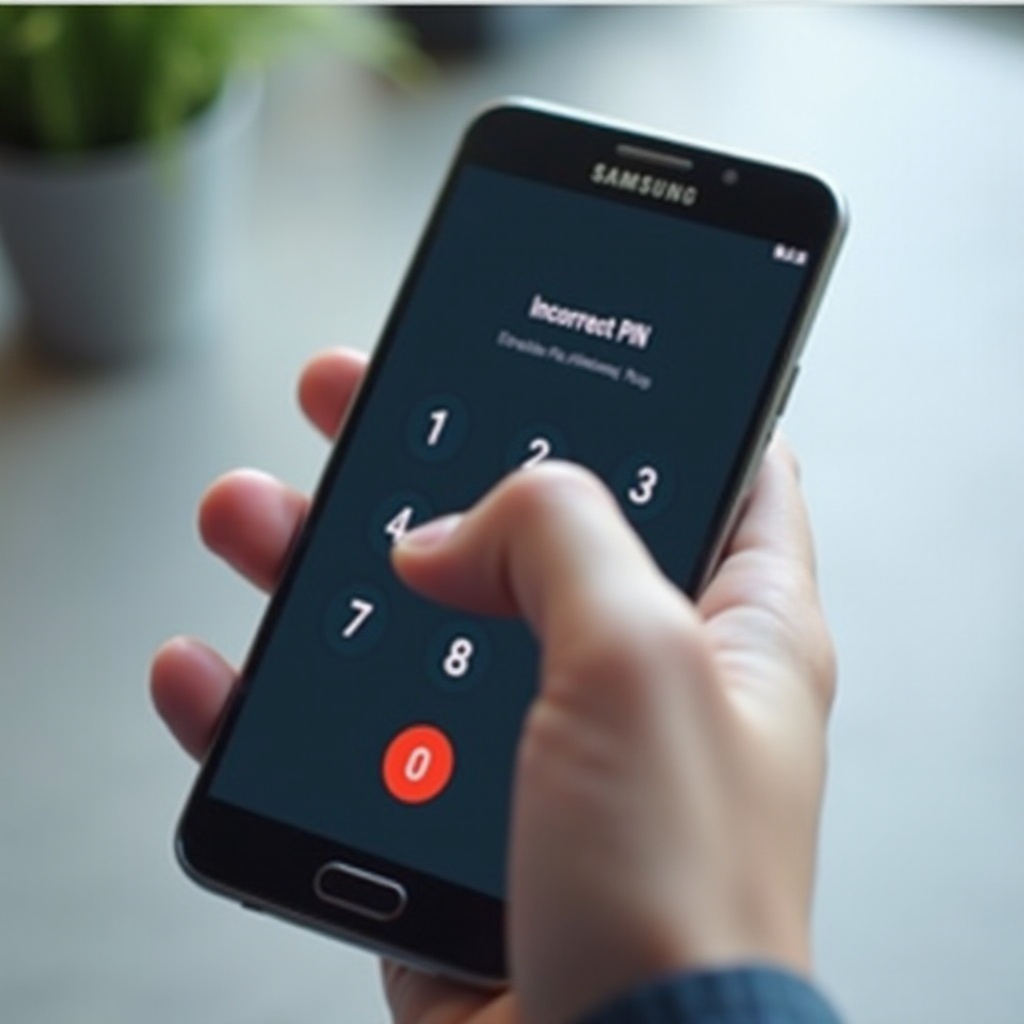
Das Samsung-Handy startet, fragt nach der PIN – und plötzlich erscheint ‘Falsche PIN’. Du gibst sie erneut ein, bist dir sicher, dass sie stimmt, doch die Fehlermeldung bleibt. Der Puls steigt, die Angst um Fotos, Chats und Kontakte auch. Viele Nutzer mit Galaxy A-, S-, Z- oder Fold-Modellen erleben genau dieses Problem.
Die gute Nachricht: In den meisten Fällen steckt kein Hackerangriff dahinter, sondern ein klar einzugrenzender Fehler. Mal ist es die SIM-PIN, mal die Geräte-Sperre, mal ein Softwareproblem oder ein Missverständnis bei den verschiedenen PIN-Arten. In diesem Artikel erfährst du Schritt für Schritt, wie du herausfindest, welche PIN gerade gemeint ist, warum die richtige PIN manchmal nicht akzeptiert wird und welche Lösungen dir 2024 zur Verfügung stehen – von schnellen Checks bis zu professionellen Maßnahmen.

Welche PIN meint dein Samsung-Handy eigentlich?
Bevor du weitere Fehlversuche machst, musst du wissen, welche PIN dein Samsung-Gerät gerade verlangt. ‘PIN ist falsch’ kann sich auf unterschiedliche Sperren beziehen. Wenn du das nicht erkennst, riskierst du eine SIM-Sperre oder den kompletten Zugriff auf dein Gerät zu verlieren.
Unterschied zwischen SIM-PIN, Geräte-PIN und Konto-Passwörtern
Auf einem Samsung-Handy kommen typischerweise drei Arten von PIN bzw. Passwörtern vor:
-
SIM-PIN
Diese PIN schützt deine SIM-Karte und damit dein Mobilfunknetz. Die Abfrage erscheint direkt nach dem Einschalten, noch bevor Android vollständig geladen ist. Meist besteht sie aus vier Ziffern.
-
Geräte-PIN / Gerätesperre
Diese PIN entsperrt den Bildschirm, nachdem das System gestartet ist. Alternativ kannst du Muster, Passwort, Fingerabdruck oder Gesichtserkennung nutzen. Geräte-PINs sind oft vier bis sechs Ziffern lang, ein Gerätepasswort kann länger und komplexer sein.
-
Konto-Passwörter (Google, Samsung-Konto)
Diese Eingaben siehst du nicht am klassischen Sperrbildschirm, sondern in Apps oder im Browser, etwa wenn du das Samsung-Konto öffnest oder dein Google-Konto bestätigst. Hier kommen meist längere Passwörter mit Buchstaben, Zahlen und Sonderzeichen zum Einsatz.
So erkennst du, welche PIN der Sperrbildschirm verlangt
Achte auf die genaue Formulierung auf dem Bildschirm:
- ‘PIN für SIM-Karte eingeben’ oder ähnlich: SIM-PIN
- ‘Telefon entsperren’ oder ‘PIN eingeben’ auf dem Lockscreen: Geräte-PIN
- ‘Kennwort für Ihr Samsung Konto’ oder ‘Google-Passwort’: Konto-Passwort
Wenn du dir unsicher bist, hilft ein Neustart:
- Erscheint die Abfrage direkt nach dem Samsung-Logo, handelt es sich fast immer um die SIM-PIN.
- Kommt sie erst, wenn der Lockscreen sichtbar ist, geht es in der Regel um die Geräte-PIN.
Sicherheitsmechanismen aktueller Samsung-Modelle (Android / One UI 2024)
Samsung setzt in One UI 2024 auf mehrere Sicherheitsstufen:
- Nach mehreren falschen PIN-Eingaben sperrt das Gerät die Eingabe für kurze Zeit.
- Nach zu vielen falschen SIM-PIN-Versuchen brauchst du zwingend die PUK.
- Nach einem Werksreset greift die Factory Reset Protection (FRP) über dein Google-Konto.
Diese Mechanismen schützen deine Daten, können dir aber selbst im Weg stehen, wenn du die korrekte PIN nicht mehr eingeben kannst. Im nächsten Schritt schauen wir uns an, warum die richtige PIN oft trotzdem abgelehnt wird.
Häufige Ursachen: Warum die ‘richtige’ PIN bei Samsung nicht akzeptiert wird
Jetzt kennst du die verschiedenen Sperrtypen und kannst besser einordnen, welche PIN das Gerät will. Der nächste Schritt ist die Ursachenanalyse. Viele Fälle lassen sich auf ein paar typische Fehler zurückführen, die du schnell überprüfen kannst, bevor du zu drastischen Maßnahmen wie einem Werksreset greifst.
Tippfehler, verändertes Tastaturlayout und fehlerhafte Touch-Eingaben
Der häufigste Grund sind banale Eingabefehler:
- Der Touchscreen reagiert schlecht wegen Schutzfolie, Schmutz oder Feuchtigkeit.
- Das Ziffernfeld wirkt durch Bildschirmrotation oder angepasste Darstellung ungewohnt.
- Der Finger rutscht leicht, vor allem bei großen Displays.
So testest du das sauber:
- Reinige das Display und entferne testweise dicke Panzergläser oder enge Hüllen.
- Halte das Gerät im Hochformat und tippe die PIN bewusst langsam.
- Beobachte genau, ob jede Zahl beim Tippen korrekt aufleuchtet.
- Falls möglich, nutze eine externe Bluetooth-Tastatur, um Touchprobleme auszuschließen.
Geänderte PIN vergessen oder verwechselt
Viele Nutzer ändern ihre PIN einmal ‘für mehr Sicherheit’ und vergessen sie kurz darauf. Häufig passiert auch Folgendes:
- SIM-PIN und Geräte-PIN werden verwechselt.
- Du gibst die PIN eines anderen Geräts oder einer anderen SIM-Karte ein.
- Jemand aus der Familie hat die PIN geändert, ohne dir Bescheid zu sagen.
Lege kurz Stift und Papier bereit und notiere alle PIN-Varianten, die dir einfallen. Probiere sie nicht hektisch nacheinander, sondern gezielt in Ruhe. Denke daran, dass du nur eine begrenzte Anzahl an Versuchen hast, bevor SIM oder Gerät zusätzliche Sperren aktivieren.
Softwarefehler nach Updates und Drittanbieter-Apps
Gelegentlich verursachen Updates oder bestimmte Apps Probleme mit dem Sperrbildschirm:
- Nach einem großen Android- oder One-UI-Update kann es zu Bugs bei der PIN-Eingabe kommen.
- Drittanbieter-Apps für App-Locks, Sicherheit oder Themes greifen in den Sperrbildschirm ein.
Typische Anzeichen:
- Das Problem tritt direkt nach einem Update oder einer App-Installation auf.
- Der Lockscreen ruckelt, wirkt verzögert oder zeigt kurz flackernde Elemente.
In solchen Fällen hilft oft ein Neustart oder der sichere Modus. Wie du diese Schritte durchführst, sehen wir später bei den Geräte-PIN-Lösungen.
Probleme mit SIM-Karte, eSIM oder Netzbetreiber-Sperren
Manchmal liegt das Problem gar nicht an der PIN selbst:
- Die SIM-Karte ist beschädigt oder verschmutzt.
- Die SIM sitzt nicht korrekt im Slot.
- Bei eSIM-Profilen gab es einen Übertragungsfehler.
- Der Netzbetreiber hat aus Sicherheitsgründen eine Sperre gesetzt.
Wenn dein Gerät konkret nach der SIM-PIN verlangt und diese angeblich falsch ist, solltest du die SIM als Nächstes genau prüfen. Damit sind wir beim nächsten Abschnitt: der systematischen Fehlersuche bei SIM-PIN-Problemen.
Schritt-für-Schritt: Wenn die SIM-PIN bei Samsung abgelehnt wird
Die SIM-PIN schützt deinen Zugang zum Mobilfunknetz. Zu viele falsche Eingaben führen schnell zur Sperre, und dann brauchst du den PUK. Deshalb ist es wichtig, bei Problemen mit der SIM-PIN sehr strukturiert vorzugehen.
SIM-Karte prüfen, entfernen und in anderem Gerät testen
Starte mit einer einfachen Hardwarekontrolle:
- Schalte dein Samsung-Handy komplett aus.
- Entferne den SIM-Schlitten vorsichtig mit dem Auswurfwerkzeug oder einer Büroklammer.
- Kontrolliere die SIM-Karte:
- Siehst du Kratzer, Risse oder verbogene Stellen?
- Sind die goldenen Kontakte verschmutzt oder oxidiert?
- Reinige die Kontakte sanft mit einem trockenen, fusselfreien Tuch.
- Setze die SIM in ein anderes Smartphone ein und gib dort deine SIM-PIN ein.
Auswertung:
- Funktioniert die SIM im anderen Handy, liegt das Problem eher am Samsung-Gerät oder an dessen Software.
- Funktioniert sie nirgends, ist die SIM vermutlich defekt, und du solltest deinen Provider kontaktieren.
Mit PUK die SIM entsperren und neue PIN festlegen
Wenn du die SIM-PIN zu oft falsch eingegeben hast, verlangt dein Gerät nach der PUK (Personal Unblocking Key). Mit diesem Code kannst du die SIM wieder freischalten und eine neue PIN vergeben.
So gehst du vor:
- Suche deine PUK:
- Auf der originalen SIM-Kartenhalterung (oft unter einem Rubbelfeld).
- Im Online-Kundencenter deines Anbieters.
- In der offiziellen App deines Providers.
- Gib die PUK exakt ein, achte dabei besonders auf jede Ziffer.
- Lege im Anschluss eine neue SIM-PIN fest, die du dir gut merken kannst.
- Notiere diese PIN sicher, etwa in einem Passwort-Manager.
Achtung: Eine PUK hat ebenfalls nur eine begrenzte Anzahl an Versuchen. Wenn du sie zu oft falsch eingibst, kann die SIM dauerhaft gesperrt werden.
PUK verloren? Hilfe über Provider-App, Hotline oder Shop
Wenn du deine PUK nirgends mehr findest, bleibt der Weg über deinen Anbieter:
- Logge dich im Online-Kundencenter ein und suche nach SIM- oder PUK-Verwaltung.
- Nutze die Provider-App auf einem anderen Gerät und prüfe dort deine SIM-Daten.
- Rufe die Kundenhotline an, halte Kundennummer, Name und ggf. Vertragsdaten bereit.
- Besuche einen Shop deines Anbieters mit Ausweis und, wenn möglich, Vertragsunterlagen.
Der Provider kann dir die PUK mitteilen oder eine neue SIM mit gleicher Rufnummer ausstellen. Damit behebst du SIM-bezogene PIN-Probleme dauerhaft.
eSIM-PIN und eSIM-Profile auf Samsung-Phones verwalten
Bei eSIM gibt es keine physische Karte, die Prinzipien sind aber ähnlich:
- Öffne ‘Einstellungen → Verbindungen → SIM-Manager’ und prüfe, welche eSIM aktiv ist.
- Vergleiche die dort angezeigte Rufnummer mit deinen Vertragsdaten.
- Nutze die richtige PIN für das passende eSIM-Profil.
Bei Problemen mit der eSIM hilft dir dein Provider oft per QR-Code für ein neues Profil oder durch ein Zurücksetzen der eSIM-Konfiguration.
Wenn die SIM-PIN wieder läuft, aber dein Gerät weiterhin eine angeblich falsche PIN meldet, ist meist die Geräte-Sperre der Auslöser. Darum geht es im nächsten Abschnitt.
Schritt-für-Schritt: Wenn die Geräte-PIN bei Samsung nicht funktioniert
Die Geräte-PIN schützt den Zugriff auf dein Smartphone selbst. Wenn diese PIN nicht akzeptiert wird, ist der Stress oft groß, denn ohne Entsperrung kommst du nicht an deine Daten. Zum Glück gibt es mehrere Ansätze, die du nacheinander testen kannst.
Soft-Reset und Neustart: Erste schnelle Maßnahmen
Beginne mit einem einfachen Reset, bevor du tiefer eingreifst:
- Halte Power-Taste und Leiser-Taste gleichzeitig einige Sekunden gedrückt.
- Warte, bis das Gerät neu startet und das Samsung-Logo erscheint.
- Lass es vollständig hochfahren und warte kurz, bevor du die PIN eintippst.
- Gib die PIN bewusst langsam und ohne Ablenkung ein.
Viele kleinere Softwarehänger oder Touchprobleme verschwinden durch einen Neustart von selbst.
Sicherer Modus: Störende Sperr- oder Sicherheits-Apps erkennen
Wenn du vermutest, dass eine App den Sperrbildschirm beeinflusst, starte in den sicheren Modus:
- Halte die Power-Taste gedrückt, bis das Ausschalt-Menü erscheint.
- Tippe und halte ‘Ausschalten’, bis die Option ‘Sicherer Modus’ angezeigt wird.
- Bestätige den Neustart im sicheren Modus.
Im sicheren Modus lädt das System nur vorinstallierte Apps. Funktioniert hier die Geräte-PIN, ist eine deiner installierten Apps der Auslöser, zum Beispiel:
- App-Locker
- Drittanbieter-Antivirus
- Themes oder Launcher, die den Lockscreen verändern
Deinstalliere nacheinander die verdächtigen Apps und starte dein Smartphone danach normal neu. Prüfe erneut, ob die PIN nun akzeptiert wird.
Samsung ‘Find My Mobile’ nutzen, um die Sperre zu ändern
Wenn du gar nicht mehr auf dein Gerät kommst, kann Samsungs Dienst ‘Find My Mobile’ helfen – vorausgesetzt, du hast ihn vorher eingerichtet.
So gehst du vor:
- Öffne auf einem anderen Gerät die Seite ‘findmymobile.samsung.com’.
- Melde dich mit deinem Samsung-Konto an.
- Wähle dein gesperrtes Smartphone aus der Liste aus.
- Nutze, falls verfügbar, die Funktion ‘Entsperren’ oder ‘Bildschirmsperre zurücksetzen’.
Voraussetzungen:
- Dein Galaxy war mit dem Samsung-Konto verbunden.
- Auf dem Gerät ist eine Internetverbindung aktiv (WLAN oder mobile Daten).
Auf diese Weise kannst du häufig die Sperre entfernen, ohne deine Daten zu löschen.
Google ‘Find My Device’ als zusätzliche Entsperr-Option
Zusätzlich steht dir Googles Dienst ‘Find My Device’ zur Verfügung:
- Gehe auf ‘google.com/android/find’.
- Melde dich mit dem Google-Konto an, das auf dem Gerät eingerichtet ist.
- Wähle das betroffene Smartphone aus.
Aktuelle Android-Versionen erlauben meist kein direktes Ändern der Sperre mehr. Du kannst aber:
- Das Gerät klingeln lassen und so sicherstellen, dass es noch reagiert.
- Den Standort prüfen.
- Im äußersten Notfall einen Fern-Werksreset auslösen.
Ein Fern-Reset löscht alle lokalen Daten, bewahrt aber deine Konten und Inhalte in der Cloud. Bevor du diesen Schritt gehst, solltest du prüfen, ob andere Entsperroptionen möglich sind.
Wann ein Werksreset nötig wird – und wie du dich vorbereitest
Wenn weder PIN-Eingabe, sicherer Modus noch Online-Dienste helfen, bleibt oft nur der Werksreset. Dabei gehen alle lokalen Daten verloren, sofern du sie nicht zuvor gesichert hast.
Bereite dich nach Möglichkeit so vor:
- Prüfe, ob automatische Backups bei Google oder im Samsung-Konto aktiv waren.
- Sichere, falls du noch Zugriff hast, deine Daten mit Smart Switch auf einen PC oder eine SD-Karte.
- Notiere dir deine Google- und Samsung-Zugangsdaten.
Werksreset über die Recovery:
- Schalte das Gerät aus.
- Starte in den Recovery-Modus (modellabhängige Tastenkombination, häufig Power + Lauter + angeschlossenes USB-Kabel).
- Navigiere mit den Lautstärketasten zu ‘Wipe data/factory reset’ und bestätige mit der Power-Taste.
- Bestätige die Rückfrage und warte, bis der Vorgang abgeschlossen ist.
Nach dem Reset musst du dich mit deinem zuletzt genutzten Google-Konto anmelden. Die FRP-Sperre stellt sicher, dass nur der rechtmäßige Besitzer das Gerät wieder einrichten kann.
Damit sind die klassischen PIN-Probleme abgedeckt. Moderne Galaxy-Modelle bringen aber noch zusätzliche Besonderheiten mit, die du kennen solltest.
Spezialfälle bei aktuellen Samsung-Modellen 2024
Moderne Galaxy-Smartphones wie die S23-, S24-, A- oder Z-Serien nutzen biometrische Entsperrung, Dual-SIM und oft auch Firmenrichtlinien. Diese Faktoren können PIN-Probleme verstärken oder auf den ersten Blick unlogisch wirken. Wenn deine PIN nicht akzeptiert wird, lohnt ein Blick auf diese Spezialfälle.
Fingerabdruck und Gesichtserkennung funktionieren, PIN aber nicht
Viele Nutzer verwenden fast nur Fingerabdruck oder Gesichtserkennung. Die PIN gerät dabei leicht in Vergessenheit. Das fällt spätestens auf, wenn:
- das Gerät neu gestartet wurde und zunächst die PIN verlangt,
- zu viele fehlgeschlagene Fingerabdruckversuche erfolgt sind.
Wichtige Punkte:
- Biometrische Entsperrung ersetzt die PIN nicht, sie ergänzt sie nur.
- Die PIN bleibt der ‘Master-Schlüssel’ und ist für bestimmte Aktionen zwingend nötig.
Wenn du dein Gerät noch per Fingerabdruck entsperren kannst:
- Öffne ‘Einstellungen → Sperrbildschirm’.
- Wähle ‘Sperrbildschirmtyp’.
- Ändere die PIN auf eine Kombination, die du dir gut merken kannst.
- Notiere sie sicher oder speichere sie im Passwort-Manager.
Dual-SIM und eSIM: Verwechselte PINs für verschiedene Profile
Bei Dual-SIM oder eSIM-Setups kann jede SIM eine eigene PIN besitzen. Häufige Fehler:
- Du gibst die PIN von SIM 1 ein, während das Gerät die PIN für SIM 2 verlangt.
- Du nutzt die alte PIN nach einem eSIM-Wechsel.
Tipps:
- Prüfe im SIM-Manager genau, welche SIM gerade aktiv ist.
- Notiere dir für jede Rufnummer die passende PIN mit einer klaren Kennzeichnung.
Firmen-Geräte mit MDM-Richtlinien und zusätzlichen Sperren
Firmenhandys werden oft über Mobile-Device-Management-Systeme (MDM) verwaltet. Dann gelten zusätzliche Regeln:
- Mindestlänge und Komplexität der Geräte-PIN.
- Regelmäßige erzwungene PIN-Änderungen.
- Sperren und Zurücksetzungen durch die IT-Abteilung.
Wenn du ein solches Gerät nutzt und PIN-Probleme hast:
- Wende dich an deine IT-Abteilung oder den internen Support.
- Versuche nicht, Sicherheitsrichtlinien eigenständig zu umgehen.
Gebrauchte Samsung-Geräte mit Rest-Sperren früherer Besitzer
Beim Kauf gebrauchter Geräte tauchen manchmal versteckte Sperren auf:
- Vorbesitzer ist noch mit seinem Google- oder Samsung-Konto angemeldet.
- Die FRP-Sperre greift nach einem Reset und blockiert die Einrichtung.
- Ein ehemals verwaltetes Firmen-Gerät hat noch MDM-Richtlinien aktiv.
In diesen Fällen:
- Bitte den Vorbesitzer, alle Konten vollständig vom Gerät zu entfernen.
- Lass dir Kaufbelege geben, um deine Eigentumsrechte nachzuweisen.
- Erwäge bei Problemen den Kauf bei seriösen Händlern mit geprüften Geräten.
Wenn du nun weißt, wie du typische und spezielle PIN-Probleme erkennst, geht es im nächsten Schritt darum, deine Daten langfristig zu schützen.
Daten schützen: So verhinderst du Datenverlust durch PIN-Probleme
PIN-Probleme sind nicht nur ein Zugangsproblem, sondern auch ein Risiko für deine Daten. Eine gute Backup-Strategie sorgt dafür, dass selbst ein notwendiger Werksreset keine Katastrophe wird.
Regelmäßige automatische Backups mit Smart Switch und Google
Nutze die vorhandenen Backup-Funktionen konsequent:
- Google-Backup (unter ‘Einstellungen → Google → Backup’) sichert Apps, einige Einstellungen und WLAN-Passwörter.
- Samsung-Konto kann zusätzliche Einstellungen und Inhalte sichern, abhängig von Modell und Region.
- Smart Switch erlaubt dir, ein nahezu vollständiges Backup auf PC oder Mac anzulegen.
Richte automatische Backups ein, die bei WLAN-Verbindung und angeschlossenem Ladegerät laufen. So musst du nicht ständig daran denken.
Wichtige Inhalte zusätzlich in Cloud oder auf SD-Karte sichern
Neben System-Backups solltest du zentrale Inhalte doppelt sichern:
- Fotos und Videos mit Google Fotos, OneDrive oder einer anderen Cloud-App synchronisieren.
- Dokumente in Cloud-Speicher wie Google Drive oder Dropbox ablegen.
- Wo möglich, eine SD-Karte verwenden, um bestimmte Dateien extern zu speichern.
So bleibt deine wichtigste Erinnerungssammlung auch dann erhalten, wenn das Gerät komplett zurückgesetzt werden muss.
Notfallplan: Welche Daten du im Ernstfall schnell brauchst
Überlege dir im Alltag, welche Informationen du im Notfall sofort brauchst:
- Kontakt zu nahen Angehörigen oder Kollegen.
- Zugang zu Mail-Konten, Banking, 2FA-Apps.
- Zugangsdaten für Google- und Samsung-Konto.
Lege eine kleine Notfallliste an, zum Beispiel:
- Google-Adresse und Hinweis, wo das Passwort sicher gespeichert ist.
- Samsung-Konto und Wiederherstellungs-E-Mail.
- PUK der SIM und Kundennummer beim Provider.
FRP-Sperre nach Zurücksetzen verstehen und richtig vorbereiten
Die Factory Reset Protection (FRP) schützt dein Gerät vor unbefugter Nutzung nach einem Reset. Sie wirkt nur, wenn vorher ein Google-Konto gekoppelt war.
Wichtige Punkte:
- Nach einem Werksreset verlangt das Gerät die Anmeldung mit dem zuletzt verwendeten Google-Konto.
- Ohne diese Daten kannst du das Gerät nicht fertig einrichten.
Bereite dich deshalb vor:
- Halte deine Google-Zugangsdaten aktuell.
- Pflege Wiederherstellungs-E-Mail und Telefonnummer.
- Entferne vor einem Verkauf alle Konten sauber vom Gerät.
Im letzten Schritt geht es darum, PIN-Probleme von vornherein möglichst zu vermeiden.
Zukünftige PIN-Probleme vermeiden: Praktische Tipps für den Alltag
Mit ein paar einfachen Gewohnheiten kannst du das Risiko, dass dein Samsung die richtige PIN nicht akzeptiert, deutlich reduzieren. So bleibt dein Alltag entspannt und du musst nicht bei jedem Neustart nervös werden.
Sichere, merkbare PIN wählen und sinnvoll dokumentieren
Eine starke, aber merkbare PIN ist der erste Schutz:
- Vermeide triviale Kombinationen wie 0000, 1111 oder 1234.
- Nutze nach Möglichkeit eine 6-stellige PIN.
- Baue eine logische Struktur ein, die nur du verstehst (z.B. Teile eines Datums rückwärts).
Dokumentiere deine PIN:
- Schreibe sie nicht im Klartext auf, sondern kodiert (z.B. Hinweis auf eine Regel).
- Nutze einen vertrauenswürdigen Passwort-Manager.
- Gib deine PIN nicht leichtfertig weiter und ändere sie bei Verdacht auf Missbrauch.
Alternativen: Muster, Passwort, Fingerabdruck und Smart Lock
Kombiniere verschiedene Entsperrmethoden sinnvoll:
- Fingerabdruck und Gesichtserkennung für den schnellen Alltag.
- PIN oder Passwort als stabile Basis.
- Smart Lock für vertrauenswürdige Geräte oder Orte, aber nur mit Bedacht.
Wichtig: Teste deine PIN und dein Passwort regelmäßig, damit du sie im Ernstfall sicher parat hast.
Konto-Wiederherstellung und Zwei-Faktor-Authentifizierung prüfen
Wenn du dein Google- oder Samsung-Passwort vergisst, kannst du ohne funktionierende Wiederherstellung schnell ausgesperrt sein. Prüfe daher:
- Ist deine Wiederherstellungs-E-Mail aktuell?
- Stimmt die hinterlegte Handynummer noch?
- Hast du Backup-Codes für Zwei-Faktor-Authentifizierung sicher abgelegt?
Diese Schritte helfen dir besonders nach einem Reset oder wenn du dein Passwort ändern musst.
Wann du professionelle Hilfe von Samsung-Service oder Werkstatt holen solltest
In manchen Situationen ist externe Hilfe die beste Option:
- Der Touchscreen reagiert nachweislich falsch oder unzuverlässig.
- Das Gerät zeigt nach Sturz oder Wasserschaden untypisches Verhalten.
- Weder SIM noch Gerät akzeptieren korrekte PINs, obwohl du alle Varianten getestet hast.
Dann solltest du:
- Einen Termin im Samsung Service Center oder bei einer autorisierten Werkstatt vereinbaren.
- Kaufbeleg, Ausweis und möglichst genaue Fehlerbeschreibung mitbringen.
So erhöhst du die Chance, dass nicht nur die PIN-Probleme gelöst werden, sondern auch versteckte Hardwaredefekte erkannt werden.

Fazit
Wenn dein Samsung ‘Richtige PIN wird nicht akzeptiert’ meldet, ist das zwar belastend, aber selten hoffnungslos. Entscheidend ist, dass du zuerst klärst, welche PIN das Gerät verlangt, und dann systematisch vorgehst: SIM und PUK prüfen, Geräte-PIN über sichere Modi oder Online-Dienste retten und einen Werksreset nur als letzten Schritt nutzen.
Mit konsequenten Backups, klar dokumentierten PINs und korrekt eingerichteten Konten reduzierst du das Risiko für Datenverlust deutlich. So behältst du die Kontrolle über dein Galaxy – selbst dann, wenn die PIN einmal nicht auf Anhieb akzeptiert wird.
Häufig gestellte Fragen
Warum zeigt mein Samsung ‘Falsche PIN’, obwohl ich sie sicher richtig eingebe?
Häufig liegt es an Tippfehlern, Touchscreen-Problemen oder daran, dass du die falsche PIN-Art verwendest (z.B. SIM-PIN statt Geräte-PIN). Prüfe zuerst genau, welche PIN gerade abgefragt wird, starte das Gerät neu und gib die PIN langsam ein. Bleibt das Problem, teste die SIM in einem anderen Gerät und nutze bei Bedarf PUK oder Samsung Find My Mobile.
Kann ich meine Samsung-PIN umgehen, ohne das Handy zu löschen?
Eine legale Umgehung ohne Datenverlust ist nur möglich, wenn du vorher passende Dienste aktiviert hast, etwa Samsung Find My Mobile. Über diesen Dienst kannst du die Sperre oft aus der Ferne ändern oder entfernen. Ohne solche Vorkehrungen bleibt bei einer vergessenen Geräte-PIN häufig nur der Werksreset, da es aus Sicherheitsgründen keine einfache ‘Geheimtaste’ gibt.
Was kann ich tun, wenn weder PIN noch PUK für meine SIM-Karte bekannt sind?
Dann musst du dich an deinen Mobilfunkanbieter wenden. Oft findest du die PUK im Online-Kundencenter oder in der Provider-App. Falls nicht, hilft die Hotline oder ein Shopbesuch mit Ausweis. Die alte SIM kann bei zu vielen Fehlversuchen dauerhaft gesperrt sein, deine Rufnummer lässt sich aber in der Regel auf eine neue SIM übertragen.