
Einleitung
Viele Fahrer verlassen sich auf ihr Android-Smartphone und Google Maps, um schnell und sicher ans Ziel zu kommen. Neben der reinen Routenführung interessieren vor allem Hinweise zu Tempolimits, Staus und möglichen Geschwindigkeitskontrollen. Genau hier kommen Gefahren- und Blitzerwarnungen in Google Maps ins Spiel.
Mit ein paar gezielten Einstellungen kann dein Smartphone dich rechtzeitig auf riskante Streckenabschnitte aufmerksam machen. Gleichzeitig gelten in Deutschland klare rechtliche Vorgaben, wie du solche Funktionen nutzen darfst. Wer uninformiert einfach alle Warnungen aktiviert, riskiert im schlimmsten Fall ein Bußgeld und unangenehme Diskussionen bei Kontrollen.
Dieser Ratgeber zeigt dir Schritt für Schritt, wie du auf deinem Android-Smartphone ‘Google Maps Blitzer aktivieren Android’ praktisch umsetzt. Du erfährst:
- wie die Warnungen in Google Maps technisch funktionieren,
- welche Einstellungen du unter Android vornehmen musst,
- warum die Anzeige in Deutschland anders ist als in Österreich oder der Schweiz,
- wie du typische Fehler behebst und
- was du zur Rechtslage 2024 wissen musst.
Am Ende hast du ein rundes Setup: Google Maps ist korrekt eingerichtet, die wichtigsten technischen Stolperfallen sind beseitigt und du hast ein klares Bewusstsein für die rechtlichen Grenzen und für eine sichere Nutzung im Auto.
Grundlagen: Wie funktionieren Blitzer- und Gefahrenwarnungen in Google Maps?
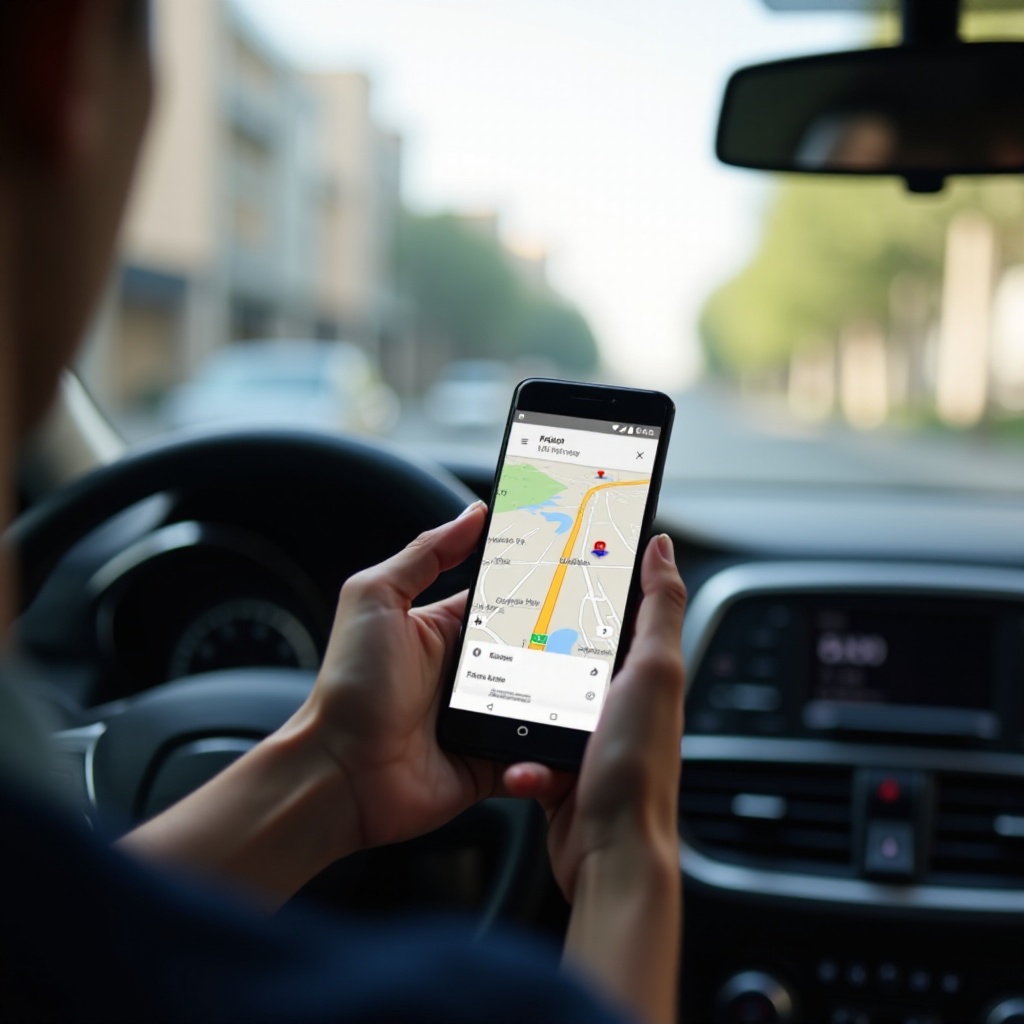
Bevor du in die Einstellungen gehst und ‘Google Maps Blitzer aktivieren Android’ suchst, lohnt sich ein Blick auf die Funktionsweise. Wenn du verstehst, wie Google Maps Gefahren erkennt und darstellt, kannst du Warnungen besser einordnen und vermeidest falsche Erwartungen.
Was Google unter ‘Gefahrenstellen’ und ‘Blitzern’ versteht
Google spricht je nach Land nicht immer direkt von ‘Blitzern’, sondern nutzt neutrale Begriffe wie ‘Gefahrenstelle’ oder ‘Geschwindigkeitskontrolle’. Dahinter stehen meist:
- stationäre Blitzer an festen Punkten,
- mobile Kontrollen, die Nutzer melden,
- andere Gefahren wie Unfälle, Hindernisse oder Baustellen,
- Abschnitte mit häufig abrupten Bremsmanövern.
In Deutschland zeigt Google Maps aus rechtlichen Gründen die Informationen oft neutraler oder nur eingeschränkt an. In vielen Nachbarländern siehst du dagegen klarere Symbole und Bezeichnungen. Es handelt sich also um dieselbe technische Funktion, aber mit unterschiedlicher Darstellung.
Datenquellen: Community-Meldungen, Verkehrsdaten und Algorithmen
Die Warnungen in Google Maps beruhen auf mehreren Datenquellen:
- Community-Meldungen
- Nutzer melden auf der Strecke Unfälle, Staus, Gefahren und teilweise Radarfallen.
-
Häufig gemeldete Punkte werden von Google stärker gewichtet.
-
Historische Verkehrsdaten
- Google analysiert anonymisierte Bewegungsdaten vieler Fahrten.
-
Daraus entstehen typische Staupunkte, Unfallhäufungen oder riskante Abschnitte.
-
Algorithmen und Machine Learning
- Google kombiniert Live-Daten und historische Muster.
- So erkennt das System, wo Warnungen besonders sinnvoll sind.
Je mehr Menschen Google Maps aktiv nutzen, desto besser werden diese Hinweise. Deshalb können Warnungen in dicht besiedelten Regionen deutlich genauer und vollständiger sein als auf wenig befahrenen Landstraßen.
Unterschied zwischen visuellen und akustischen Warnungen
Google Maps kann dich auf zwei Wege vor Gefahrenstellen warnen:
- Visuell: Symbole auf der Karte, farbig markierte Straßen, Banner am oberen Bildschirmrand.
- Akustisch: Sprachansagen wie ‘Gefahr voraus’ oder kurze Warntöne.
Welche Art von Hinweis du erhältst, hängt von deinen Navigations- und Lautstärkeeinstellungen ab. Für die Nutzung im Auto bietet sich meist eine Kombination aus beidem an. So musst du nicht ständig auf das Display schauen und verpasst trotzdem keine wichtigen Meldungen.
Mit diesen Grundlagen im Kopf ist klarer, warum die Technik stark von Region, Datenlage und deinen Einstellungen abhängt. Im nächsten Abschnitt geht es deshalb um die Voraussetzungen, die dein Android-Smartphone für zuverlässige Warnungen erfüllen sollte.
Voraussetzungen auf deinem Android-Smartphone
Damit ‘Google Maps Blitzer aktivieren Android’ zuverlässig funktioniert, muss dein Smartphone technisch sauber eingerichtet sein. Viele Probleme entstehen nicht durch Google Maps selbst, sondern durch veraltete Apps, strenge Energiesparmodi oder fehlende Berechtigungen.
Aktuelle Version von Google Maps und Android prüfen
Zuerst solltest du sicherstellen, dass Software und App auf einem aktuellen Stand sind:
- Öffne den Google Play Store.
- Suche nach ‘Google Maps’.
- Tippe auf ‘Aktualisieren’, falls ein Update verfügbar ist.
Auch ein veraltetes Android-System kann Funktionen einschränken. Prüfe unter:
- Einstellungen → System → Systemupdate
ob Aktualisierungen bereitstehen. Neue Versionen verbessern meist Stabilität, Standortgenauigkeit und das Zusammenspiel zwischen Apps und Berechtigungen.
Standortfreigaben und Berechtigungen korrekt setzen
Ohne korrekte Standortfreigabe kann Google Maps weder die Route berechnen noch sinnvolle Warnungen liefern. Prüfe daher:
- Öffne die Android-Einstellungen.
- Gehe zu ‘Apps’ oder ‘Apps & Benachrichtigungen’.
- Wähle ‘Google Maps’.
- Tippe auf ‘Berechtigungen’ → ‘Standort’.
- Setze die Berechtigung auf ‘Zugriff nur während der Nutzung der App’ oder, wenn du es brauchst, auf ‘Immer erlauben’.
Zusätzlich sollte der allgemeine Standortdienst aktiv sein:
- In den Schnelleinstellungen (Statusleiste) das Standort-Symbol aktivieren.
Ohne diese Freigaben bleibt Google Maps im wahrsten Sinne blind und kann dich nicht sinnvoll warnen.
GPS-, Mobilfunk- und WLAN-Nutzung für präzise Ortung
Für eine möglichst genaue Position kombinieren moderne Smartphones:
- GPS-Satelliten,
- Mobilfunkmasten,
- in der Nähe befindliche WLAN-Netze.
Aktiviere deshalb in den Einstellungen die verbesserte Standortgenauigkeit:
- Einstellungen → Standort → Standortgenauigkeit verbessern
Aktiviere hier die Nutzung von WLAN und Bluetooth zur Standortbestimmung. So erhält Google Maps schneller und stabiler deine Position. Das ist entscheidend, damit Warnungen rechtzeitig erscheinen und nicht erst, wenn du bereits an der Gefahrenstelle vorbeigefahren bist.
Sind diese Voraussetzungen erfüllt, kannst du dich an die eigentliche Konfiguration machen und die Warnfunktionen in Google Maps aktivieren.
Schritt-für-Schritt: Blitzer in Google Maps auf Android aktivieren
Nun geht es an die praktische Umsetzung. Mit dem folgenden Ablauf richtest du ‘Google Maps Blitzer aktivieren Android’ strukturiert ein und kannst die Funktion direkt auf einer kurzen Teststrecke prüfen.
Navigation starten und richtigen Modus wählen
Warnungen funktionieren am zuverlässigsten im aktiven Navigationsmodus. Gehe so vor:
- Öffne Google Maps auf deinem Android-Smartphone.
- Gib im Suchfeld dein Ziel ein.
- Tippe auf ‘Route’.
- Wähle das Symbol für Autofahrten.
- Starte die Navigation mit ‘Start’.
Erst in diesem Modus blendet Google Maps alle relevanten Informationen wie Verkehrsdichte, Staus und Gefahrenpunkte ein. Wenn du nur die Karte anschaust, siehst du oft weniger Hinweise.
Relevante Einstellungen im Menü ‘Navigation’ finden
Während oder vor der Navigation kannst du die Optionen anpassen:
- Tippe oben rechts auf dein Profilbild oder dein Initial.
- Wähle ‘Einstellungen’.
- Gehe zu ‘Navigationseinstellungen’ oder ‘Navigation’.
Je nach Version findest du hier Punkte wie:
- ‘Verkehr’ oder ‘Verkehrsinformationen anzeigen’,
- ‘Fahrbenachrichtigungen’,
- ‘Benachrichtigungen zu Gefahren und Störungen’.
Stelle sicher, dass insbesondere Verkehrsinformationen und Gefahrenmeldungen aktiviert sind. Sie sind die Basis für Hinweise zu Staus, Unfällen und potenziellen Gefahrenstellen.
Verkehrsinfos, Gefahrenstellen und Meldungen aktivieren
Achte auf folgende Einstellungen:
- Schalter für ‘Verkehr’ aktivieren, damit Google Maps Staus und fließenden Verkehr farbig anzeigt.
- Benachrichtigungen zu Unfällen, Straßensperrungen und Gefahren einschalten.
- Je nach Region spezielle Optionen für ‘Gefahrenstellen’ aktivieren.
In manchen Versionen kannst du auswählen, welche Art von Ereignissen angezeigt wird. Empfehlenswert sind:
- ‘Unfälle anzeigen’,
- ‘Baustellen anzeigen’,
- ‘Gefahrenstellen anzeigen’.
Damit erhältst du ein möglichst vollständiges Bild der Verkehrslage und wirst im Rahmen der regionalen Möglichkeiten vor heiklen Punkten gewarnt.
Sprachführung, Lautstärke und Benachrichtigungsart anpassen
Damit du keine Meldung verpasst, lohnt ein Blick in die Audio-Optionen:
- In den Navigationseinstellungen ‘Sprachführung’ oder ‘Sprachausgabe’ öffnen.
- Einen passenden Sprachstil wählen (z.B. mit ausführlichen Ansagen).
- Die Lautstärke auf eine gut hörbare Stufe setzen.
- Bei Bedarf ‘Nur Warnungen’ oder ‘Warnungen und Anweisungen’ auswählen.
Viele Fahrer wählen eine vollständige Sprachführung in mittlerer Lautstärke plus sichtbare Hinweise auf dem Display. So musst du nicht ständig aufs Smartphone schauen und bekommst trotzdem rechtzeitig mit, wenn eine Gefahrenstelle folgt.
Nach diesen Schritten ist ‘Google Maps Blitzer aktivieren Android’ technisch umgesetzt. Wie genau die Warnungen aussehen, hängt aber stark vom Land ab, in dem du unterwegs bist. Deshalb lohnt sich ein Blick auf die regionalen Besonderheiten.
Regionale Besonderheiten: Deutschland, Österreich und Schweiz
Google passt seine Funktionen an nationale Gesetze an. Deshalb kann dieselbe App mit denselben Einstellungen je nach Land unterschiedliche Symbole, Begriffe und Warnstufen anzeigen. Wer im DACH-Raum unterwegs ist, sollte diese Unterschiede kennen.
Warum die Blitzeranzeige in Deutschland eingeschränkt ist
In Deutschland gelten strenge Regeln zur Nutzung von Blitzer-Apps im Fahrzeug. Um rechtliche Konflikte zu vermeiden, setzt Google auf eine eher neutrale Darstellung:
- Nutzung von Begriffen wie ‘Gefahrenstelle’ statt explizit ‘Blitzer’,
- Anzeige allgemeiner Gefahrenhinweise statt klarer Radar-Icons,
- Schwerpunkt auf Verkehr, Unfällen und Baustellen.
Das bedeutet: Auch wenn du ‘Google Maps Blitzer aktivieren Android’ korrekt eingerichtet hast, siehst du in Deutschland möglicherweise keine eindeutigen Blitzersymbole, sondern eher allgemeine Warnungen vor riskanten Abschnitten. Die technische Funktion ist vorhanden, die Darstellung bleibt aber vorsichtiger.
Verfügbarkeit und Darstellung von Warnungen in Österreich
In Österreich ist die Lage anders. Je nach Gebiet erscheinen:
- deutlicher markierte Gefahrenstellen,
- teilweise klarere Hinweise auf Kontrollen,
- mehr Community-Meldungen zu aktuellen Ereignissen.
Fährst du von Deutschland über die Grenze nach Österreich, bemerkst du unter Umständen einen Unterschied in Häufigkeit und Ausgestaltung der Warnungen. Deine Einstellungen müssen dafür nicht geändert werden, die App passt sich automatisch an das Land an.
Situation in der Schweiz und mögliche Einschränkungen
Die Schweiz hat ebenfalls strenge Regelungen zu Blitzerwarnungen. Viele Apps schränken diese Funktionen stark ein. Auch Google orientiert sich daran:
- Darstellung konzentriert sich auf Verkehr und allgemeine Gefahren,
- deutliche Blitzersymbole sind meist nicht sichtbar,
- Community-Meldungen werden in ihrer Wirkung begrenzt.
Reist du also regelmäßig durch Deutschland, Österreich und die Schweiz, solltest du die Unterschiede in der Darstellung kennen. Sie erklären, warum trotz identischer Einstellungen auf deinem Android-Gerät unterschiedliche Warnbilder entstehen.
Typische Probleme und Fehlerbehebung auf Android
Trotz korrekter Konfiguration berichten viele Nutzer, dass sie keine Warnungen sehen oder dass Hinweise zu spät kommen. Bevor du annimmst, dass ‘Google Maps Blitzer aktivieren Android’ nicht funktioniert, lohnt sich ein systematischer Blick auf mögliche Fehlerquellen.
Blitzer werden nicht angezeigt – grundlegende Checks
Prüfe zuerst einige einfache Punkte:
- Läuft eine aktive Navigation? Ohne Route reduziert Google Maps oft Hinweise.
- Ist die Karte ausreichend hineingezoomt? Zu weit herausgezoomte Karten blenden Details aus.
- Sind Verkehrsdaten sichtbar (farbige Straßen für dichten Verkehr)?
Wenn die Karte keinerlei Verkehrsinformationen anzeigt, fehlt wahrscheinlich eine stabile Datenverbindung oder eine Einstellung blockiert Live-Daten. Außerdem lohnt sich ein kurzer Test auf einer bekannten Strecke, auf der du schon früher Warnungen gesehen hast.
Einfluss von Akku-Optimierung, Energiesparmodus und Hintergrundnutzung
Android spart gern Energie und drosselt Apps, die viel Akku benötigen. Das kann bei Navigation stören:
- Öffne Einstellungen → Akku.
- Deaktiviere strenge Energiesparmodi während der Navigation.
- Gehe zu ‘Akku-Optimierung’ und suche nach ‘Google Maps’.
- Setze die App auf ‘Nicht optimieren’ oder eine weniger restriktive Option.
So verhinderst du, dass Google Maps im Hintergrund geschlossen oder stark eingeschränkt wird. Gerade bei längeren Fahrten sorgt dies für deutlich stabilere Warnungen.
GPS-Probleme, schlechter Empfang und Datenverbindungen
Fehlende oder verspätete Warnungen hängen häufig mit schlechtem Empfang zusammen:
- In Tunneln, engen Häuserschluchten und Gebirgen kann das GPS-Signal abbrechen.
- Ohne mobile Daten oder WLAN fehlen Live-Verkehrsinformationen.
- Parallel laufende Downloads oder Streaming-Apps können Bandbreite blockieren.
Hilfreiche Maßnahmen sind:
- Mobile Daten vor der Fahrt aktivieren,
- bei GPS-Problemen den Standort kurz aus- und wieder einschalten,
- den Cache von Google Maps leeren: Einstellungen → Apps → Google Maps → Speicher → ‘Cache löschen’.
Wenn Google Maps mit Android Auto nicht korrekt warnt
Viele nutzen Google Maps über Android Auto im Fahrzeugdisplay. Hier kommen weitere Faktoren hinzu:
- Ein defektes oder schlechtes USB-Kabel verursacht Verbindungsabbrüche.
- Eine veraltete Android-Auto-App sorgt für Darstellungsfehler.
- Audioeinstellungen im Auto übersteuern oder unterdrücken die Sprachführung.
Teste daher immer zuerst:
- Google Maps direkt auf dem Smartphone ohne Android Auto.
- Wenn dort alles korrekt funktioniert, liegt das Problem likely bei Android Auto oder im Infotainment-System.
Sind diese technischen Stolperfallen geklärt, kannst du die Warnfunktionen deutlich zuverlässiger nutzen. Im nächsten Schritt stellt sich die Frage, was rechtlich zulässig ist.
Rechtliche Lage zu Blitzerwarnungen in Deutschland 2024
Die Technik kann viel, doch die Straßenverkehrsordnung setzt klare Grenzen. Wer ‘Google Maps Blitzer aktivieren Android’ nutzt, sollte die deutsche Rechtslage kennen, um unnötige Risiken zu vermeiden.
Aktuelle Regelungen der StVO zur Nutzung von Blitzerwarnungen
Die StVO untersagt dem Fahrer die Nutzung von Geräten, die gezielt vor Geschwindigkeitskontrollen warnen. Dazu zählen:
- spezielle Blitzer-Apps,
- Navigationsgeräte mit aktiver Blitzerwarnfunktion.
Google reagiert darauf, indem die App oft nicht ausdrücklich von Blitzern spricht, sondern von Gefahrenstellen oder Verkehrshinweisen. Rein technisch können die Daten ähnlich sein, die Darstellung und Benennung fällt aber vorsichtiger aus.
Unterschiedliche Rollen von Fahrer, Beifahrer und Geräten im Fahrzeug
Die rechtliche Bewertung unterscheidet zwischen:
- Fahrer: Darf während der Fahrt keine gezielte Blitzerwarn-App aktiv nutzen.
- Beifahrer: Darf Apps bedienen, trägt aber eine Mitverantwortung im Fahrzeug.
- Gerät: Auch ein Smartphone im Auto kann relevant sein, wenn eine entsprechende App aktiv war.
Grauzonen entstehen, wenn allgemeine ‘Gefahrenhinweise’ in Wirklichkeit recht präzise auf Kontrollen hindeuten. Eine eindeutige Bewertung einzelner Konstellationen obliegt Juristen und Gerichten. Wer sicher gehen möchte, nutzt solche Funktionen eher zurückhaltend.
Mögliche Konsequenzen und Bußgelder bei Verstößen
Wird bei einer Kontrolle eine verbotene Nutzung festgestellt, drohen:
- Bußgeld,
- ein Punkt im Fahreignungsregister.
Um Probleme zu vermeiden, solltest du:
- dich an Tempolimits halten,
- dich nicht ausschließlich auf Warnfunktionen verlassen,
- Einstellungen so wählen, dass du nicht bewusst auf Blitzerjagd gehst.
Nach diesem rechtlichen Überblick ist klar, dass Google Maps nur eine Unterstützung sein kann. Im nächsten Abschnitt geht es darum, wie du die App im Alltag so einsetzt, dass Sicherheit im Vordergrund bleibt.
Praxistipps für eine sichere Nutzung im Auto
Selbst die beste Konfiguration von ‘Google Maps Blitzer aktivieren Android’ nützt wenig, wenn dich das Smartphone zu stark von der Straße ablenkt. Mit einigen praktischen Tipps nutzt du die App deutlich sicherer und entspannter.
Smartphone-Halterung, Blickführung und Bedienung während der Fahrt
Eine sinnvolle Hardware-Ausstattung im Auto ist die Basis:
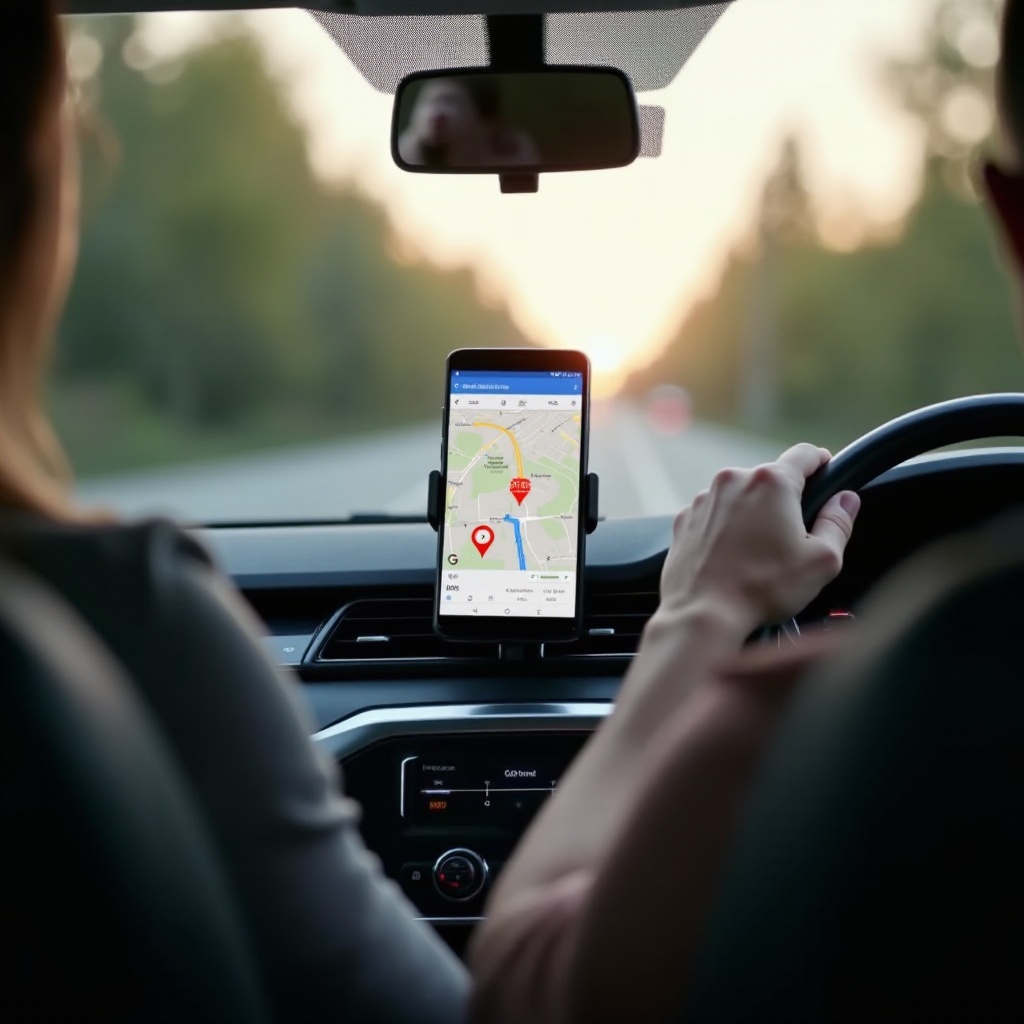
- Nutze eine stabile Halterung auf Augenhöhe oder leicht darunter.
- Positioniere das Gerät so, dass du nur kurz den Blick abwenden musst.
- Verbinde das Smartphone mit einer Stromquelle, um Akkuprobleme zu vermeiden.
Starte die Navigation am besten, bevor du losfährst. Änderungen an der Route oder den Einstellungen solltest du nur im Stand vornehmen oder einem Beifahrer überlassen.
Ablenkung minimieren: Sprachsteuerung und ‘Bitte nicht stören’-Modus
Um Ablenkungen zu reduzieren, kannst du dein Android-Smartphone gezielt konfigurieren:
- Aktiviere, falls verfügbar, Automodi wie ‘Nicht stören beim Fahren’.
- Deaktiviere unnötige Benachrichtigungen (Social Media, Chats) während der Fahrt.
- Nutze den Google Assistant: Zum Beispiel ‘Hey Google, navigiere nach …’.
So bleibt der Bildschirm frei von störenden Pop-ups und du kannst viele Aktionen per Sprache steuern, ohne die Hände vom Lenkrad zu nehmen.
Kombination mit Fahrassistenzsystemen und defensiver Fahrweise
Blitzer- und Gefahrenwarnungen sind nur ein Baustein. Noch wichtiger sind:
- Tempomat und Abstandsregeltempomat,
- Verkehrszeichenerkennung im Fahrzeug,
- Spurhalte- und Bremsassistenten,
- deine eigene vorausschauende Fahrweise.
Nutze Google Maps als Ergänzung zu diesen Systemen, nicht als Grund, dichter am Limit zu fahren. Wer defensiv fährt, Tempolimits respektiert und genug Abstand hält, braucht die Warnungen deutlich seltener als Notbremse.
Alternativen und Ergänzungen zu Google Maps
Nicht jeder ist mit den standardmäßigen Warnungen in Google Maps zufrieden. Für ‘Google Maps Blitzer aktivieren Android’ gibt es ergänzende Lösungen, die dir je nach Fahrprofil zusätzliche Informationen liefern können.
Community-basierte Apps wie Waze im Vergleich
Waze, ebenfalls Teil der Google-Familie, setzt stark auf Community-Daten:
- Nutzer melden sehr aktiv Staus, Gefahren, Unfälle und Kontrollen.
- Warnungen erscheinen oft sehr aktuell und detailliert.
Vorteil:
- Du erhältst viele Live-Informationen und alternative Routen.
Nachteil:
- Die Vielzahl an Meldungen kann ablenken.
- Die rechtliche Bewertung ist ähnlich heikel wie bei anderen Blitzer-Apps.
Spezialisierte Blitzer-Apps und ihre Vor- und Nachteile
Es gibt zahlreiche Apps, die sich fast ausschließlich auf Blitzer konzentrieren. Sie bieten oft:
- große und gepflegte Datenbanken,
- laute, präzise Warnsignale,
- Zusatzfunktionen wie Tempolimit-Anzeige.
Vorteile:
- Sehr fokussierte Warnfunktion.
- Häufig gute Abdeckung an bekannten Messpunkten.
Nachteile:
- In Deutschland durch die StVO problematisch, wenn der Fahrer sie aktiv nutzt.
- Zusätzliche App bedeutet mehr Akku- und Datenverbrauch.
Wann sich eine Kombination mehrerer Navi-Lösungen lohnt
Viele Vielfahrer kombinieren verschiedene Systeme:
- Google Maps als Standard-Navi mit hervorragenden Verkehrsdaten,
- ein zweites Navi im Auto oder auf dem Gerät als Backup,
- eventuell eine spezialisierte App für besondere Einsatzzwecke.
Achte dabei auf:
- klare Prioritäten, damit du nicht zwischen mehreren Karten hin- und herspringst,
- vernünftigen Akku- und Datenverbrauch,
- möglichst wenig Ablenkung durch überlappende Warnungen.
In vielen Fällen reicht eine gut konfigurierte Google-Maps-Navigation aus. Zusätzliche Apps sollten immer mit Bedacht und im Rahmen der rechtlichen Möglichkeiten eingesetzt werden.
Fazit
Google Maps Blitzer aktivieren Android’ ist technisch schnell erledigt, entfaltet sein Potenzial aber erst im Zusammenspiel mit einem gut eingerichteten Smartphone, stabiler Datenverbindung und einem bewussten Umgang mit der Rechtslage.
Du hast gesehen, wie Google Maps Gefahrenstellen erkennt, welche Rolle Community- und Verkehrsdaten spielen und warum die Anzeige in Deutschland, Österreich und der Schweiz unterschiedlich ausfällt. Du kennst nun die wichtigsten Android-Einstellungen, um Standort, Berechtigungen und Energiemanagement optimal für die Navigation zu konfigurieren.
Mit den Tipps zur Fehlerbehebung kannst du typische Probleme wie ausbleibende Warnungen, GPS-Aussetzer oder durch Akku-Optimierung gebremste Apps gezielt angehen. Gleichzeitig zeigt der Blick auf die StVO, dass Warnfunktionen immer nur eine Unterstützung sind. Sie ersetzen weder das Beachten von Tempolimits noch eine defensive Fahrweise.
Nutze Google Maps also als klugen Beifahrer: gut konfiguriert, mit klaren Warnungen, aber ohne die Verantwortung aus der Hand zu geben. So fährst du entspannter, informierter und vor allem sicherer ans Ziel.
Häufig gestellte Fragen
Warum sehe ich auf meinem Android-Smartphone keine Blitzer in Google Maps?
Dafür kommen mehrere Ursachen infrage: Oft läuft keine aktive Navigation, die Karte ist zu weit herausgezoomt oder Verkehrsdaten und Gefahrenmeldungen sind in den Navigationseinstellungen deaktiviert. Prüfe zudem, ob Standortberechtigungen, mobile Daten und GPS korrekt aktiviert sind und ob die Akku-Optimierung Google Maps im Hintergrund nicht ausbremst. In Deutschland können rechtliche Vorgaben außerdem dafür sorgen, dass Google eher neutrale ‘Gefahrenstellen’ statt klarer Blitzersymbole zeigt.
Sind Blitzerwarnungen mit Google Maps in Deutschland 2024 legal?
Die StVO untersagt dem Fahrer die Nutzung von Geräten, die gezielt vor Geschwindigkeitskontrollen warnen. Google Maps formuliert viele Hinweise deshalb neutral als Gefahrenstellen oder Verkehrshinweise. Ob eine konkrete Nutzung im Einzelfall zulässig ist, hängt von den genauen Umständen ab und kann nur rechtlich bewertet werden. Sicher ist: Du solltest solche Funktionen nicht als Freifahrtschein für zu schnelles Fahren sehen und dich immer an die Tempolimits halten.
Funktionieren Google-Maps-Blitzerwarnungen auch im Ausland auf Android?
Ja, Google Maps passt seine Funktionen an das Land an, in dem du dich befindest. In manchen Staaten, etwa in Teilen Europas, werden deutliche Blitzer-Icons und -Warnungen angezeigt. In anderen Ländern, etwa in der Schweiz, sind Funktionen aufgrund der Rechtslage stärker eingeschränkt. Deine Einstellungen auf dem Android-Smartphone bleiben gleich, aber Art und Umfang der Hinweise hängen vom jeweiligen Land ab. Vor einer Reise lohnt sich ein Blick in die lokalen Regeln zu Blitzerwarnungen.