Einleitung: Was ist der waipu.tv Stick und für wen lohnt er sich?
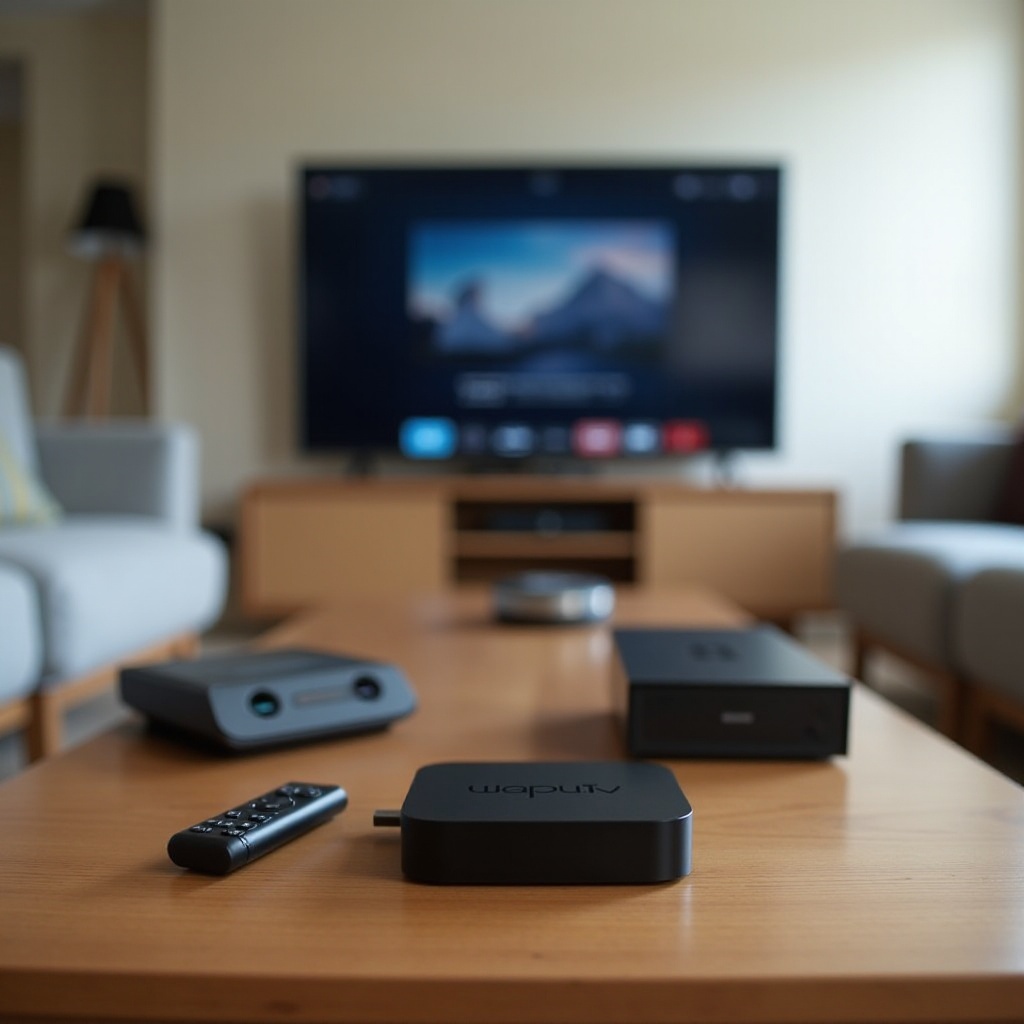
Der waipu.tv Stick macht aus fast jedem Fernseher einen vollwertigen Streaming-TV. Du steckst den Stick in den HDMI-Anschluss, verbindest ihn mit dem WLAN, meldest dich bei waipu.tv an – schon laufen Live-TV, Mediatheken und Streaming-Dienste bequem über eine einzige Fernbedienung. Ein separater Kabelanschluss, eine Sat-Schüssel oder ein klobiger Receiver sind nicht mehr nötig.
Der Stick eignet sich besonders für mehrere Nutzergruppen:
- Menschen, die ihren Kabelvertrag kündigen und auf Internet-TV umsteigen wollen.
- Haushalte mit älteren Fernsehern ohne smarte Funktionen.
- Familien, die flexibel in mehreren Zimmern fernsehen möchten.
- Nutzer in Mietwohnungen, in denen Sat-Schüsseln unerwünscht oder verboten sind.
Statt eines zusätzlichen Receivers hängt nur ein unauffälliger Stick am Fernseher. Die mitgelieferte Fernbedienung steuert sowohl den Stick als auch viele TV-Funktionen. Wie dieses Zusammenspiel technisch funktioniert, welche Voraussetzungen wichtig sind und wie du im Alltag das Maximum aus dem Gerät herausholst, erfährst du in den nächsten Abschnitten Schritt für Schritt.
Technische Grundlagen: So funktioniert Fernsehen über den waipu.tv Stick
Damit du den waipu.tv Stick optimal nutzen kannst, hilft ein Blick auf die Technik dahinter. Dann wird klarer, warum bestimmte Voraussetzungen nötig sind und weshalb der Stick mehr kann als ein klassischer Receiver.
IPTV statt Kabel oder Satellit: Wie das TV-Signal zum Stick kommt
Beim waipu.tv Stick läuft Fernsehen über das Internet – genauer gesagt über IPTV (Internet Protocol Television). Das Prinzip funktioniert in vier Schritten:
- waipu.tv empfängt die TV-Signale der Sender in eigenen Rechenzentren.
- Die Signale werden in IP-Datenströme umgewandelt und für verschiedene Geräte optimiert.
- Wählst du am Stick einen Sender, fordert der Stick genau diesen Datenstrom bei den waipu.tv Servern an.
- Die Daten laufen über deine Internetleitung zum Stick und werden dort als Bild und Ton wiedergegeben.
Weil alles in der Cloud verarbeitet wird, ermöglicht waipu.tv komfortable Zusatzfunktionen wie Neustart, Timeshift und Aufnahmen, ohne dass du eine Festplatte im Wohnzimmer stehen hast.
Voraussetzungen: Internet, WLAN, HDMI-Anschluss und kompatibler Fernseher
Damit der waipu.tv Stick zuverlässig arbeitet, brauchst du einige Grundvoraussetzungen:
- Einen Internetanschluss mit ausreichender Geschwindigkeit (mindestens 16 Mbit/s, besser 50 Mbit/s oder mehr).
- Ein stabiles WLAN mit gutem Empfang in der Nähe des Fernsehers.
- Einen Fernseher mit freiem HDMI-Anschluss.
- Eine Stromquelle für den Stick, entweder über USB am Fernseher oder über das mitgelieferte Netzteil.
Der Fernseher selbst muss kein Smart-TV sein. Ein einfacher Flachbildfernseher mit HDMI reicht völlig aus. Nur bei sehr alten Geräten ohne HDMI benötigst du einen zusätzlichen Adapter, etwa HDMI-zu-SCART.
Auflösung, 4K-Unterstützung und Bildqualität im Überblick
Der waipu.tv Stick unterstützt je nach Modell:
- Full HD (1080p) für gestochen scharfe TV-Bilder.
- In Verbindung mit geeigneten Apps auch 4K-Inhalte.
- Gängige Bildwiederholraten und das verbreitete 16:9-Format.
Die tatsächliche Bildqualität hängt vor allem von zwei Faktoren ab:
- der verfügbaren Internetbandbreite
- der Stabilität deines WLANs
Ist die Verbindung schwach oder schwankt stark, passen Streams automatisch die Auflösung nach unten an, um Ruckler zu vermeiden. Je besser also dein Netzwerk, desto stabiler und schärfer läuft dein Fernsehen.
Unterschied zu Smart-TVs, Receivern und anderen Streaming-Sticks
Im Vergleich zu anderen Lösungen zeigt sich, wofür der waipu.tv Stick optimiert ist:
- Im Vergleich zu Smart-TVs: Viele TV-Betriebssysteme werden nach einigen Jahren träge oder erhalten kaum noch Updates. Der waipu.tv Stick bringt eine frische, auf Streaming zugeschnittene Oberfläche mit regelmäßigen Aktualisierungen.
- Im Vergleich zu Kabel- oder Sat-Receivern: Du brauchst keine zusätzliche Verkabelung, keine Sat-Schüssel und keinen Technikertermin. Alles läuft über das Internet und wird über eine schlanke Fernbedienung gesteuert.
- Im Vergleich zu anderen Streaming-Sticks: Der waipu.tv Stick konzentriert sich besonders auf Live-TV und waipu.tv Funktionen. Die Bedienung ähnelt einem modernen Receiver, kombiniert aber den Komfort von Streaming.
Wenn die technischen Grundlagen sitzen, kannst du den Stick anschließen und einrichten. Genau das schauen wir uns als nächstes an, Schritt für Schritt.
Schritt-für-Schritt-Einrichtung des waipu.tv Sticks
Die Einrichtung des waipu.tv Sticks ist bewusst einfach gehalten. Du musst kein Technikprofi sein, um deinen Fernseher in wenigen Minuten fit für IPTV zu machen.
Hardware anschließen: HDMI, Stromversorgung und richtige TV-Eingangsquelle
Der Anschluss des Sticks läuft so ab:
- Stecke den waipu.tv Stick in einen freien HDMI-Anschluss deines Fernsehers.
- Verbinde das beiliegende USB-Kabel mit dem Stick und entweder mit dem USB-Port des TVs oder mit dem Netzteil in der Steckdose.
- Schalte den Fernseher ein und wähle mit der TV-Fernbedienung den passenden HDMI-Eingang (z. B. HDMI 1 oder HDMI 2).
Sobald der Stick Strom bekommt, startet er und zeigt dir den Einrichtungsassistenten. Ab hier übernimmst du alles bequem mit der waipu.tv Fernbedienung.
Erster Start: Sprache, WLAN-Zugang und System-Update einrichten
Beim ersten Start führt dich der Assistent durch alle wichtigen Schritte:
- Zuerst legst du die Sprache fest.
- Danach wählst du dein WLAN aus der Liste der verfügbaren Netzwerke.
- Anschließend gibst du dein WLAN-Passwort ein und wartest, bis die Verbindung steht.
- Falls der Stick ein Update findet, bietet er dir dieses direkt an.
Lass die Updates immer vollständig durchlaufen. Nur so profitierst du von den neuesten Funktionen, Sicherheitsverbesserungen und Fehlerbehebungen.
waipu.tv Konto anlegen oder verknüpfen
Nun verbindest du den Stick mit deinem waipu.tv Konto:
- Hast du bereits ein Konto, meldest du dich mit E-Mail-Adresse und Passwort an.
- Hast du noch kein Konto, kannst du direkt am Stick oder über Smartphone bzw. Laptop ein neues Konto anlegen. Häufig gibt es eine Testphase, in der du das Angebot kostenlos ausprobieren kannst.
Ohne waipu.tv Konto funktioniert der Stick nur sehr eingeschränkt. Für Live-TV, Senderpakete, Aufnahmen und weitere Funktionen brauchst du ein aktives Abo.
Senderliste, Favoriten und Profile für Haushaltsmitglieder einrichten
Nach der Konto-Verknüpfung kannst du deine TV-Umgebung an deine Bedürfnisse anpassen:
- Sortiere die Senderliste so, dass deine Lieblingssender vorne stehen.
- Lege Favoriten an, um schnell auf häufig genutzte Kanäle zugreifen zu können.
- Richte eigene Profile für verschiedene Personen im Haushalt ein, zum Beispiel für Erwachsene und Kinder.
- Aktiviere bei Bedarf Jugendschutz-PINs, damit Kinder nur geeignete Inhalte sehen.
Mit der abgeschlossenen Einrichtung ist der waipu.tv Stick einsatzbereit. Im nächsten Schritt geht es darum, wie du Oberfläche und Funktionen im Alltag effektiv nutzt.
Bedienoberfläche und wichtigste Funktionen im Alltag
Ist der Stick eingerichtet, spielt sich der Alltag fast ausschließlich auf der Startoberfläche und im waipu.tv Bereich ab. Dort findest du alles, was du für entspanntes Fernsehen brauchst.
Startbildschirm, Menüstruktur und Navigation mit der Fernbedienung
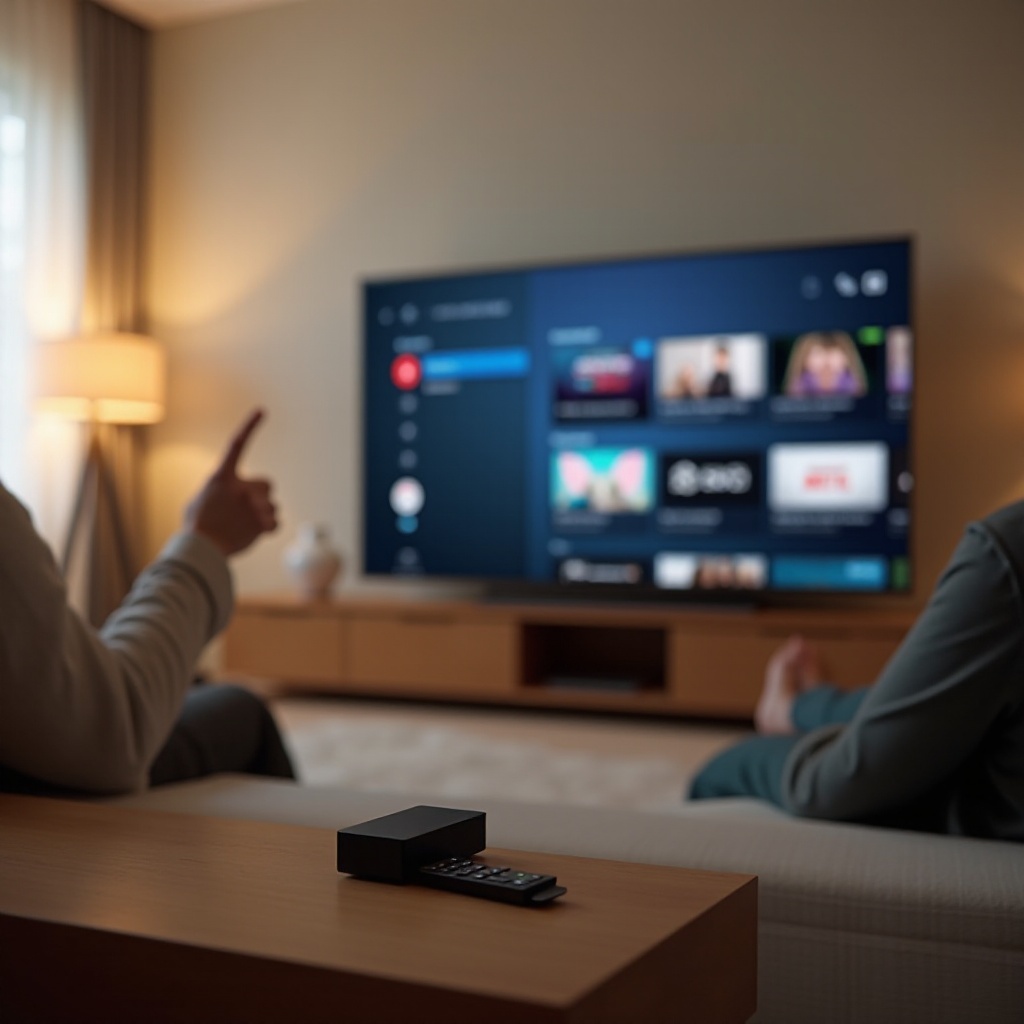
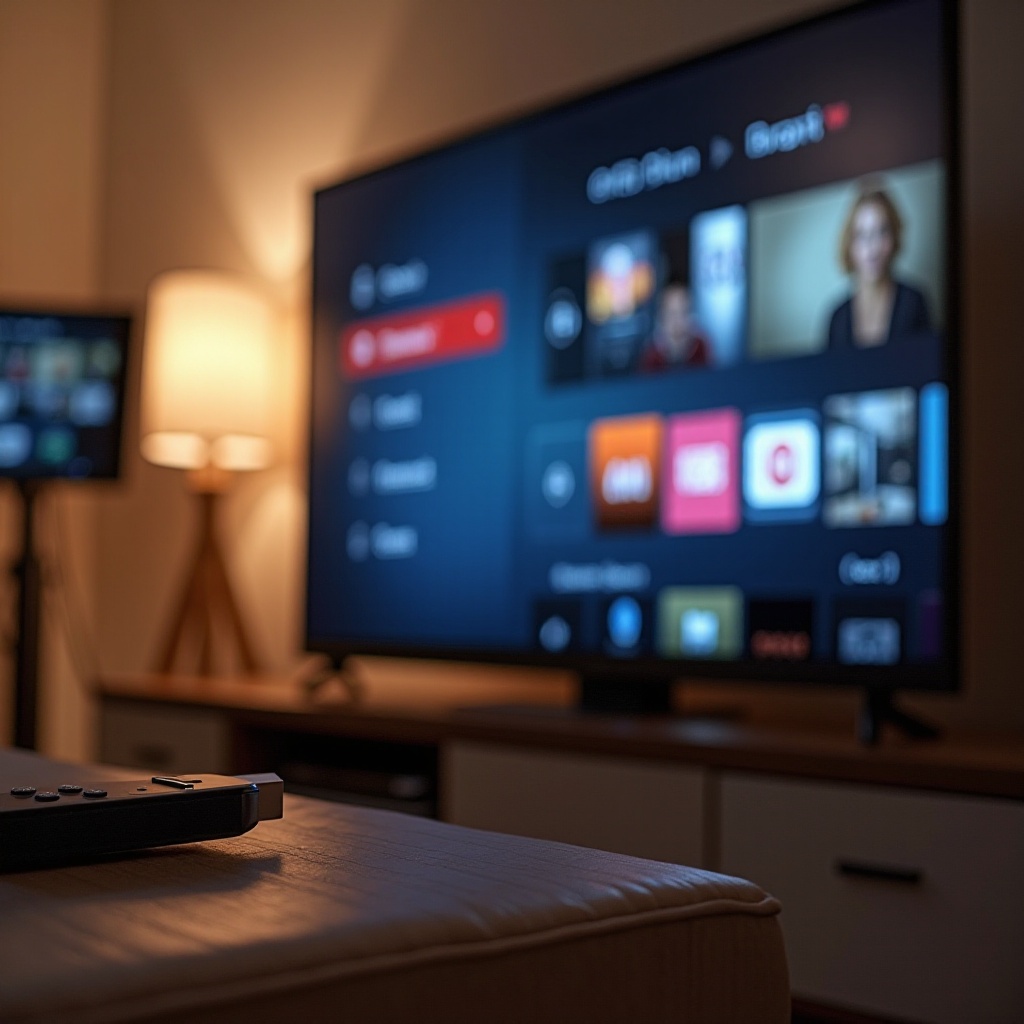
Der Startbildschirm des Sticks bietet dir:
- Empfehlungen für Sendungen, Serien und Filme.
- Direkten Zugang zu Live-TV über waipu.tv.
- Kacheln für installierte Apps und Mediatheken.
- Einstellungen und Zugriff auf Profile.
Du navigierst über die Pfeiltasten und bestätigst mit der OK-Taste. Mit der Zurück-Taste gelangst du eine Ebene höher. Abhängig vom Modell gibt es Direkt-Tasten für waipu.tv oder bestimmte Apps. Die Bedienung bleibt bewusst intuitiv, damit auch Technik-Einsteiger schnell klarkommen.
Live-TV nutzen: Sender wechseln, EPG und Programminformationen
Für klassisches Fernsehen stellt der waipu.tv Bereich alles bereit:
- Du wechselst mit den Kanal-Tasten blitzschnell zwischen Sendern.
- Der elektronische Programmführer (EPG) zeigt dir, was gerade läuft und was in den nächsten Stunden und Tagen kommt.
- Zu jeder Sendung siehst du Detailinformationen wie Titel, Beschreibung, Sendezeit und Altersfreigabe.
Aus dem EPG heraus kannst du Sendungen direkt starten oder für eine spätere Aufnahme vormerken.
Timeshift, Neustart-Funktion und Cloud-Aufnahmen
Die größten Komfortvorteile des waipu.tv Sticks liegen in den Zusatzfunktionen:
- Mit Timeshift hältst du laufende Sendungen an, spulst zurück und setzt später fort.
- Die Neustart-Funktion erlaubt dir bei vielen Sendungen, mitten in der Ausstrahlung zu starten und von Anfang an zu schauen.
- Cloud-Aufnahmen ersetzen den klassischen Festplattenrekorder. Deine Lieblingssendungen speicherst du in der waipu.tv Cloud und greifst von Stick, Smartphone oder Tablet darauf zu.
So bist du nicht mehr an feste Sendezeiten gebunden und kannst dein TV-Programm besser an deinen Alltag anpassen.
Serien, Filme und Mediatheken komfortabel finden und abspielen
Neben Live-TV bietet der Stick Zugriff auf eine Vielzahl von Mediatheken und On-Demand-Inhalten:
- Du durchstöberst thematische Rubriken wie Filme, Serien oder Dokumentationen.
- Du nutzt die Suchfunktion, um gezielt nach Titeln, Schauspielern oder Genres zu suchen.
- Du startest Inhalte aus den Mediatheken der Sender direkt über die waipu.tv Oberfläche.
Damit wird dein Fernseher zur zentralen Plattform für lineares TV und Streaming in einem. Im nächsten Abschnitt siehst du, wie der waipu.tv Stick durch weitere Apps, Multiroom-Funktionen und Personalisierung noch flexibler wird.
Streaming-Apps, Multiroom und Zusatzfunktionen des waipu.tv Sticks
Der waipu.tv Stick ist nicht nur ein Zugang zu waipu.tv, sondern eine vollständige Streaming-Zentrale. So bündelst du viele Dienste auf einem Gerät und bleibst flexibel.
Nutzung von Netflix, Prime Video, Disney+ & Co. direkt auf dem Stick
Über den App-Bereich des Sticks installierst du bekannte Streaming-Dienste wie:
- Netflix
- Amazon Prime Video
- Disney+
- weitere kompatible Apps
Du meldest dich in jeder App mit deinen Zugangsdaten an und steuerst alle Dienste mit derselben Fernbedienung. Du musst nicht zwischen verschiedenen Geräten wechseln und hast deine wichtigsten Apps an einem Ort. Das macht den waipu.tv Stick zu einer echten All-in-one-Lösung.
Multiroom-TV: waipu.tv Stick zusammen mit Smartphone, Tablet und weiteren Geräten
Mit einem waipu.tv Abo schaust du nicht nur am Fernseher, sondern auch auf anderen Geräten:
- Auf Smartphones und Tablets mit der waipu.tv App.
- Auf weiteren Fernsehern mit zusätzlichen Sticks oder kompatiblen Geräten.
Du kannst eine Sendung im Wohnzimmer beginnen und später im Schlafzimmer, auf dem Balkon oder unterwegs fortsetzen. In vielen Tarifen sind parallele Streams möglich, sodass Familienmitglieder unterschiedliche Inhalte zur gleichen Zeit schauen können.
Sprachsteuerung, Favoritenlisten und Personalisierung
Viele waipu.tv Stick-Modelle unterstützen Sprachsteuerung über die Fernbedienung. Das erleichtert die Bedienung:
- Du startest Sender per Sprachbefehl.
- Du öffnest Apps mit einem Satz.
- Du suchst Inhalte, ohne lange tippen zu müssen.
Zusätzlich helfen dir Favoritenlisten, eigene Profile und personalisierte Empfehlungen dabei, schneller das zu finden, was dich wirklich interessiert.
Datenverbrauch, mobile Nutzung und Grenzen des Systems
Streaming verbraucht Datenvolumen. Grobe Richtwerte:
- Rund 1–1,5 GB pro Stunde bei SD-Qualität.
- Rund 2–3 GB pro Stunde bei HD-Qualität.
- Bei 4K-Inhalten über externe Apps deutlich mehr.
Mit einem unbegrenzten Festnetzanschluss ist das in der Regel kein Problem. Wenn du den Stick über einen mobilen Hotspot nutzt oder ein Volumenlimit hast, solltest du den Datenverbrauch im Blick behalten. Die technische Qualität hängt außerdem vom Netz vor Ort ab. Besonders bei mobiler Nutzung kann die Stabilität stark schwanken.
Damit diese Streaming-Vielfalt reibungslos läuft, muss dein Netzwerk mitspielen. Im nächsten Abschnitt erfährst du, wie du Internet, WLAN und Performance optimierst.
Internet, WLAN & Performance: So läuft der waipu.tv Stick stabil
Viele typische Probleme mit dem waipu.tv Stick haben ihre Ursache im Heimnetzwerk. Mit wenigen Anpassungen kannst du die Stabilität deutlich verbessern und Aussetzer vermeiden.
Empfohlene Bandbreite für HD- und 4K-Streaming
Für ein ruckelfreies Erlebnis gelten folgende Empfehlungen:
- Mindestens 10–16 Mbit/s für einen stabilen HD-Stream.
- Ab 25 Mbit/s aufwärts, wenn mehrere Geräte gleichzeitig streamen.
- Für 4K-Inhalte über Apps wie Netflix sind eher 25–50 Mbit/s sinnvoll.
Nutze einen Speedtest direkt im WLAN in der Nähe des Fernsehers. Liegen die Werte regelmäßig darunter, solltest du einen schnelleren Tarif in Betracht ziehen oder dein WLAN optimieren.
WLAN optimieren: Router-Standort, Mesh, Repeater und LAN-Adapter
Mit kleinen Änderungen holst du oft viel heraus:
- Stelle den Router möglichst zentral und frei in der Wohnung auf.
- Vermeide, dass dicke Wände, Metall oder Möbel das Signal blockieren.
- Nutze bei größeren Wohnungen ein Mesh-System oder Repeater.
- Wenn der Stick es unterstützt, kannst du über einen USB-zu-LAN-Adapter ein Netzwerkkabel anschließen. Das ist die stabilste Lösung.
Je besser das Funksignal am Standort des Fernsehers, desto stabiler laufen waipu.tv und andere Apps.
Ruckler, Aussetzer und Verzögerungen erkennen und beheben
Treten Ruckler oder Aussetzer auf, geh systematisch vor:
- Prüfe, ob andere Geräte im Haushalt gerade viel Bandbreite nutzen (z. B. Downloads, Cloud-Backups, Online-Gaming).
- Starte den Router neu und danach den waipu.tv Stick.
- Wechsle im Router-Menü auf weniger überlastete WLAN-Kanäle.
- Reduziere, falls ein Dienst das erlaubt, die maximale Videoqualität.
Wenn die Probleme nur bei bestimmten Apps auftreten, liegt die Ursache häufig bei diesen Diensten und nicht beim Stick selbst.
Regelmäßige Updates und Pflege des Systems
Lass automatische Updates für den Stick eingeschaltet. Sie bringen:
- Stabilitätsverbesserungen und Fehlerkorrekturen.
- Neue Funktionen für waipu.tv und Apps.
- Wichtige Sicherheitsupdates.
Ein gelegentlicher Neustart des Sticks räumt den Arbeitsspeicher auf. So bleibt die Bedienung dauerhaft flüssig. Mit einem stabilen Netzwerk im Rücken stellt sich nun die Frage, ob der waipu.tv Stick auch im Vergleich zu anderen Lösungen überzeugt.
waipu.tv Stick im Vergleich zu anderen Lösungen
Ob der waipu.tv Stick für dich die beste Wahl ist, hängt davon ab, wie du heute fernsiehst und welche Geräte du bereits nutzt. Ein Vergleich mit Alternativen hilft bei der Entscheidung.
waipu.tv Stick vs. Fire TV Stick vs. Chromecast
- Fire TV Stick: Bietet eine sehr große App-Auswahl und ist stark ins Amazon-Ökosystem eingebunden. waipu.tv gibt es auch als App, aber die waipu.tv Integration mit eigener Fernbedienung und TV-Fokus ist beim waipu.tv Stick stärker.
- Chromecast: Eignet sich besonders, wenn du Inhalte vor allem vom Smartphone oder Laptop auf den Fernseher streamst. Der waipu.tv Stick ist dagegen auf Bedienung per Fernbedienung und klassisches TV-Erlebnis ausgelegt.
- waipu.tv Stick: Fokussiert sich auf Live-TV und waipu.tv, bietet aber zusätzlich zentrale Streaming-Funktionen. Für Nutzer, die Fernsehen in den Mittelpunkt stellen, ist er oft die bequemste Lösung.
waipu.tv Stick vs. integrierter Smart-TV-App
Viele Fernseher bieten eine waipu.tv App direkt im eigenen App-Store. Trotzdem kann der Stick klare Vorteile bringen:
- Er arbeitet oft schneller als ältere oder günstigere Smart-TV-Systeme.
- Du hast auf mehreren Fernsehern dieselbe Oberfläche, wenn du mehrere Sticks nutzt.
- Du bist unabhängig davon, ob dein TV-Hersteller nach einigen Jahren noch Updates liefert.
Ist dein Fernseher neu, schnell und gut gepflegt, reicht die integrierte App vielleicht aus. Wird er träge, kannst du mit einem waipu.tv Stick deutlich Komfort zurückgewinnen.
waipu.tv Stick als Ersatz für Kabel- oder Satellitenreceiver
Als Ersatz für einen klassischen Receiver bietet der Stick mehrere Vorteile:
- Kein zusätzlicher großer Kasten unter dem Fernseher.
- Keine Sat-Schüssel nötig, kein Kabelanschluss mehr erforderlich.
- Flexible Nutzung auch in Mietwohnungen oder in Zimmern ohne Antennendose.
- Komfortfunktionen wie Cloud-Aufnahmen und Multiroom sind gleich mit dabei.
Lebst du allerdings in einer Region mit sehr schwacher Internetversorgung, kann Sat-TV weiterhin stabiler sein. In den meisten gut ausgebauten Gebieten ist der waipu.tv Stick aber eine echte Alternative.
Für welche Nutzer der waipu.tv Stick die beste Wahl ist
Besonders interessant ist der waipu.tv Stick für:
- Haushalte mit solider Internetanbindung.
- Nutzer, die Kabelkosten sparen und langfristig auf IPTV setzen wollen.
- Familien, die flexibel in mehreren Räumen fernsehen und Streams teilen wollen.
- Menschen, die eine einfache, fernbedienungsbasierte Lösung bevorzugen und nicht ständig zwischen Geräten wechseln möchten.
Selbst bei guter Technik können im Alltag Fehler auftreten. Im nächsten Abschnitt erfährst du, wie du typische Probleme mit dem waipu.tv Stick schnell selbst löst.
Häufige Probleme mit dem waipu.tv Stick und schnelle Lösungen
Kein Gerät ist komplett fehlerfrei. Die gute Nachricht: Viele Störungen beim waipu.tv Stick lassen sich mit wenigen Handgriffen beheben, ohne dass du sofort den Support kontaktieren musst.
Kein Bild, kein Signal oder schwarzer Bildschirm
Bei Bildproblemen gehst du Schritt für Schritt vor:
- Stelle sicher, dass am Fernseher die richtige HDMI-Quelle ausgewählt ist.
- Prüfe, ob der Stick fest im HDMI-Port sitzt.
- Kontrolliere, ob der Stick Strom bekommt (LED oder Startbildschirm beim Einschalten).
- Teste einen anderen HDMI-Port oder ein anderes HDMI-Kabel.
Zeigt der Stick zwar einen Startbildschirm, lädt aber nicht weiter, hilft in vielen Fällen ein kompletter Neustart oder das kurzzeitige Trennen vom Strom.
Kein Ton, Ton-Bild-Versatz oder Probleme mit Soundbar/AV-Receiver
Wenn der Ton streikt oder nicht synchron zum Bild läuft, prüfe:
- Lautstärke und Stummschaltung am Fernseher und an der Soundbar.
- Die Audioeinstellungen des Sticks (z. B. Stereo, Dolby Digital oder passthrough).
- Die Einstellungen für den richtigen Audioausgang am TV (HDMI ARC, optischer Ausgang usw.).
Bei Ton-Bild-Versatz kannst du an vielen Soundbars oder AV-Receivern einen Lipsync-Wert einstellen. Tritt der Fehler nur in einzelnen Apps auf, liegt er meist an diesen Diensten und nicht am Stick.
App-Abstürze, langsame Bedienung und fehlerhafte Aufnahmen
Wenn Apps häufiger abstürzen oder der Stick träge reagiert, kannst du Folgendes probieren:
- Schließe die betroffene App und starte sie neu.
- Starte den waipu.tv Stick komplett neu.
- Deinstalliere problematische Apps und installiere sie erneut.
- Aktualisiere den Stick auf die neueste Softwareversion.
Fehlerhafte oder fehlende Aufnahmen können auf kurzfristige Netzwerkprobleme oder Beschränkungen einzelner Sender zurückgehen. Prüfe in der waipu.tv App oder im Web, ob die Aufnahme korrekt geplant war und ob ausreichend Cloud-Speicher vorhanden ist.
Werkseinstellungen zurücksetzen und wann sich der Support lohnt
Bleiben Probleme trotz aller Maßnahmen bestehen, kannst du den Stick auf Werkseinstellungen zurücksetzen. Danach richtest du ihn neu ein, wie beim ersten Start. Das löst viele tiefer liegende Softwarefehler.
Du solltest den waipu.tv Support kontaktieren, wenn:
- der Stick trotz Reset nicht richtig hochfährt.
- Bild- oder Tonaussetzer dauerhaft auftreten, obwohl dein Internet stabil ist.
- dein Abo oder einzelne gebuchte Sender nicht korrekt angezeigt werden.
Halte für den Support idealerweise eine kurze Fehlerbeschreibung, Screenshots und Informationen zu deinem Internetanschluss bereit. Das erleichtert die Diagnose.
Fazit: Wie gut funktioniert der waipu.tv Stick wirklich?
Der waipu.tv Stick verbindet klassisches Fernsehen und modernes Streaming in einem kleinen, unauffälligen Gerät. Mit einem HDMI-Anschluss und einer stabilen Internetverbindung verwandelst du deinen Fernseher in ein flexibles TV- und Streaming-Center. Live-TV, Mediatheken, Timeshift, Neustart und Cloud-Aufnahmen machen dich deutlich unabhängiger von Sendezeiten.
Im Vergleich zu Kabel- oder Sat-Receivern ist die Installation einfacher, die Hardware kompakter und das Funktionsspektrum größer. Im Vergleich zu vielen Smart-TVs sorgt der Stick für eine moderne, zügige Oberfläche mit regelmäßigen Updates. Voraussetzung für ein gutes Erlebnis sind eine ausreichende Bandbreite und ein stabiles WLAN.
Für Nutzer, die ihr Fernsehen modernisieren, Kabelkosten sparen und mehrere Geräte flexibel nutzen möchten, ist der waipu.tv Stick eine sehr attraktive Lösung. Wenn du jedoch in einer Region mit schwacher Internetversorgung wohnst, solltest du vor dem vollständigen Umstieg testen, ob deine Leitung IPTV dauerhaft zuverlässig tragen kann.
Häufig gestellte Fragen
Funktioniert der waipu.tv Stick auch mit älteren Fernsehern ohne Smart-TV-Funktionen?
Ja, der waipu.tv Stick ist gerade für ältere Fernseher ohne Smart-TV-Funktionen geeignet. Wichtig ist nur ein freier HDMI-Anschluss und eine Stromversorgung über USB oder das mitgelieferte Netzteil. Der Stick bringt das Betriebssystem, die waipu.tv Oberfläche und die Apps selbst mit, dein Fernseher dient nur noch als Bildschirm. Nur wenn dein TV überhaupt keinen HDMI-Anschluss besitzt, brauchst du einen zusätzlichen Adapter, zum Beispiel HDMI-zu-SCART. In den meisten Haushalten mit Flachbildfernsehern ist das jedoch nicht nötig.
Kann ich den waipu.tv Stick auch im Ausland oder in einem Ferienhaus nutzen?
Du kannst den waipu.tv Stick überall dort verwenden, wo eine ausreichend schnelle und stabile Internetverbindung vorhanden ist. Dabei gelten aber die Nutzungsbedingungen und Rechte von waipu.tv. Innerhalb der EU funktioniert die Nutzung in der Regel problemlos, solange die rechtlichen Vorgaben zur Portabilität von Online-Inhalten eingehalten werden. In einem deutschen Ferienhaus kannst du den Stick meist ohne Einschränkungen nutzen, sofern es einen guten Internetanschluss gibt. In Nicht-EU-Ländern kann es dagegen durch Geoblocking und Lizenzrechte zu Einschränkungen kommen, sodass nicht alle Inhalte verfügbar sind.
Wie viel Internetvolumen verbraucht der waipu.tv Stick beim täglichen Fernsehen?
Der Datenverbrauch des waipu.tv Sticks hängt von der eingestellten Bildqualität und der Nutzungsdauer ab. Als grobe Orientierung kannst du mit etwa 1 bis 1,5 GB pro Stunde bei SD-Qualität und etwa 2 bis 3 GB pro Stunde bei HD-Qualität rechnen. Bei 4K-Inhalten über externe Streaming-Apps liegt der Verbrauch noch deutlich höher. Mit einem Festnetzanschluss ohne Volumenbegrenzung spielt das normalerweise keine Rolle. Nutzt du dagegen einen mobilen Hotspot oder einen Tarif mit begrenztem Datenvolumen, solltest du den Verbrauch im Blick behalten und bei Bedarf die Qualität in den Apps reduzieren oder die Streaming-Zeit anpassen.