Einleitung: Warum Videoschnitt mit dem iPad 2024 so spannend ist
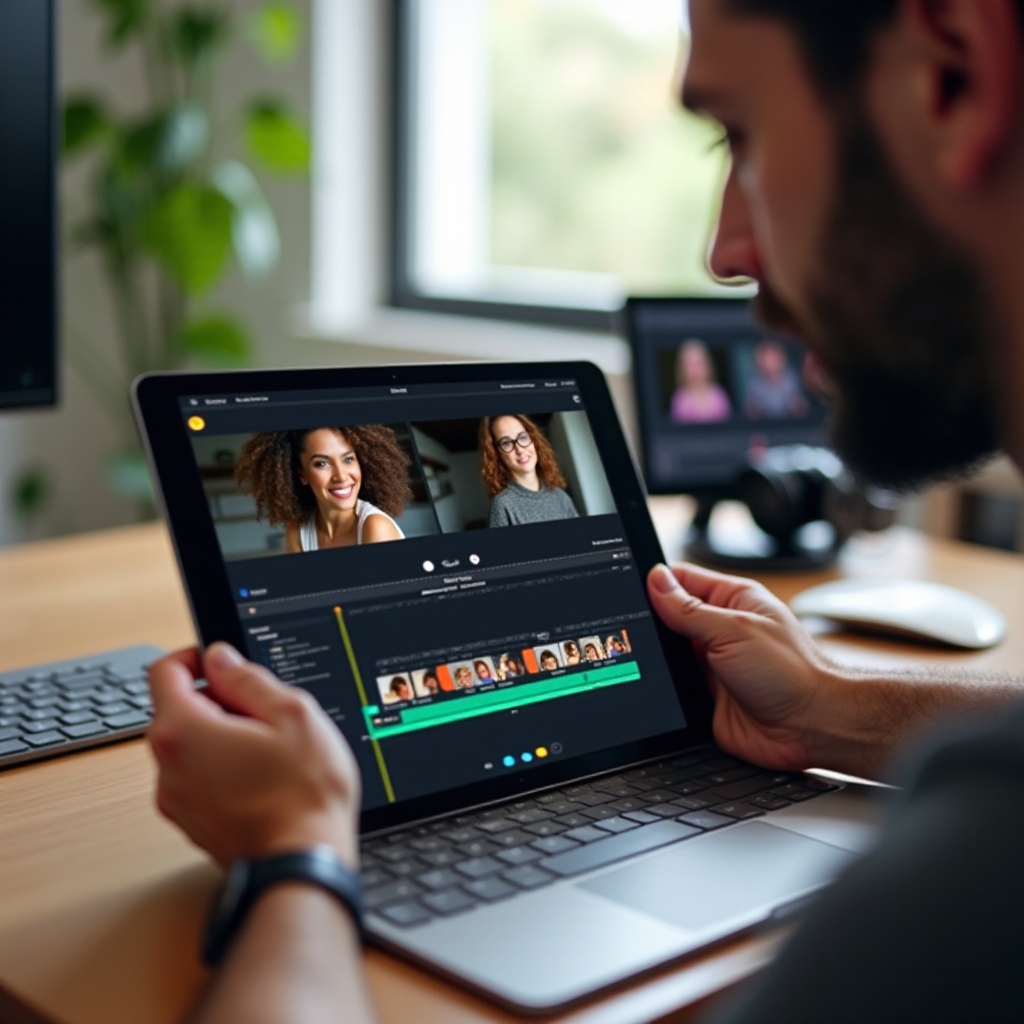
Videoschnitt mit dem iPad hat sich von einer Spielerei zu einem ernsthaften Werkzeug für Creator, Freelancer und Unternehmen entwickelt. Das Tablet liegt leicht in der Hand, startet schnell und bietet mit Finger oder Apple Pencil eine direkte, intuitive Art, Clips zu schneiden und Effekte zu setzen. Dazu kommen starke Prozessoren, brillante Displays und Apps, die speziell für Touch-Bedienung optimiert sind.
Viele Content Creator wollen kurze Wege. Sie filmen mit dem iPhone oder einer Kamera, übertragen die Clips direkt aufs iPad und starten sofort mit dem Schnitt – im Café, im Zug oder auf der Couch. Kein schwerer Laptop, keine komplizierte Einrichtung, keine langen Boot-Zeiten. So entsteht Content schneller, spontaner und näher am Alltag.
Gleichzeitig tauchen wichtige Fragen auf: Welches iPad eignet sich für Videoschnitt? Welche App passt zu deinem Level? Reicht der Speicher oder brauchst du eine externe SSD? Und kann das iPad einen Laptop wirklich ersetzen? Dieser Guide beantwortet diese Fragen Schritt für Schritt und zeigt dir, wie du Videoschnitt mit iPad sinnvoll in deinen Workflow integrierst, ohne dich in Technikdetails zu verlieren.
Das richtige iPad für den Videoschnitt auswählen
Bevor du Apps installierst und mit komplexen Projekten startest, solltest du das richtige iPad auswählen. Die Wahl des Modells entscheidet darüber, wie flüssig dein Videoschnitt mit iPad läuft und wie lange dein Setup aktuell bleibt.
iPad, iPad Air oder iPad Pro – welches Modell für welchen Einsatz?
Apple bietet 2024 mehrere iPad-Modelle, die sich für Videoschnitt eignen:
- iPad (Basismodell)
- geeignet für einfache Social-Media-Clips und kurze Videos,
- ideal für Einsteiger mit begrenztem Budget,
-
bei 4K-Material oder vielen Effekten schnell an der Leistungsgrenze.
-
iPad Air
- starkes Preis-Leistungs-Verhältnis,
- sehr gut für YouTube-Creator, Vlogs und Freelance-Projekte,
-
ausreichend Power für die meisten Schnitt-Aufgaben.
-
iPad Pro
- maximale Leistung und beste Displays,
- ideal für professionelle Cutter, Filmemacher und Agenturen,
- besonders sinnvoll bei 4K/6K-Material, Multicam-Schnitt und intensivem Colorgrading.
Zusammengefasst: Für gelegentlichen Schnitt reicht das Basis-iPad, für ernsthaften Content ist das iPad Air meist die beste Wahl, und das iPad Pro ist für alle gedacht, die wirklich alles aus Videoschnitt mit iPad herausholen möchten.
Speicher, Prozessor und RAM: Welche Leistung brauchst du wirklich?
Videos belegen schnell viel Platz. Schon wenige Minuten 4K-Material können mehrere Gigabyte verschlingen. Für flüssigen Videoschnitt mit iPad solltest du:
- mindestens 256 GB Speicher wählen,
- bei regelmäßigen Projekten eher 512 GB oder mehr einplanen,
- auf aktuelle Apple-Silicon-Chips (z. B. M1, M2, M3) achten, damit 4K-Material sauber läuft.
Mehr RAM hilft vor allem bei komplexen Projekten mit vielen Spuren und Effekten. Bei aktuellen iPad-Modellen ist der Arbeitsspeicher an den Chip gekoppelt. Wenn du professionell oder sehr häufig schneidest, lohnt sich eine höhere Speicherkonfiguration. Für gelegentliche Creator genügt meist die Standard-Variante.
Display, Anschlüsse und Zubehör als Entscheidungskriterien
Ein gutes Display ist für Videoschnitt mit iPad entscheidend. Achte auf:
- hohe Auflösung,
- starke Helligkeit für den Einsatz draußen,
- möglichst große Diagonale (11 oder 13 Zoll), um Timeline und Vorschau bequem zu sehen.
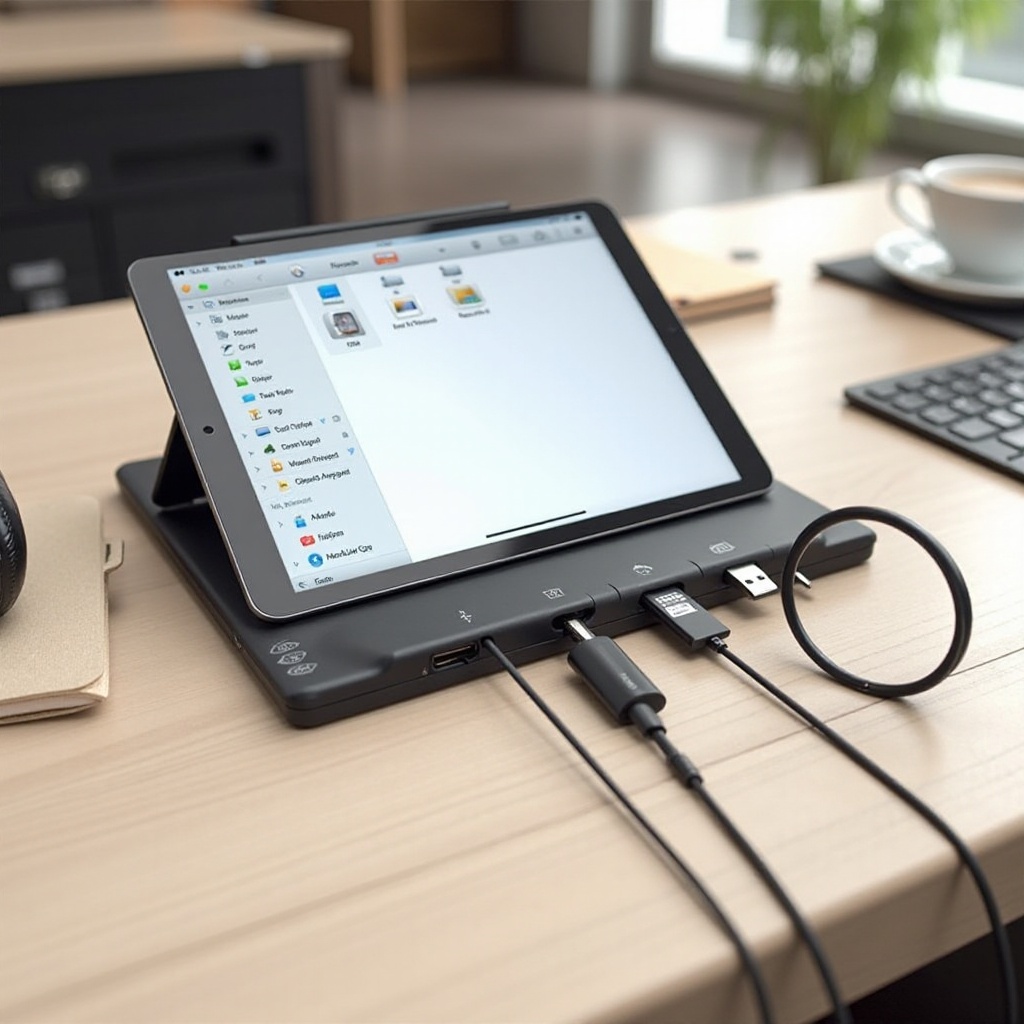
Anschlüsse wie USB‑C oder Thunderbolt sind wichtig für:
- externe SSDs,
- Kartenleser,
- Hubs mit zusätzlichen Ports.
Überlege dir früh, ob du mit Stift, Tastatur und Maus arbeiten willst. Manche schneiden nur mit Touch, andere arbeiten lieber wie am Laptop. Deine Antwort auf diese Frage beeinflusst die Wahl des iPads und des Zubehörs.
Wenn die Basis steht, kannst du deinen Workflow mit gezieltem Zubehör deutlich verbessern. Im nächsten Abschnitt geht es deshalb um das Equipment, das dein iPad in eine kleine mobile Schnittstation verwandelt.
Unverzichtbares Zubehör für Videoschnitt mit dem iPad
Selbst das stärkste iPad entfaltet sein volles Potenzial erst mit dem richtigen Zubehör. Vor allem Speicher, Eingabegeräte und Audio-Tools bestimmen, wie angenehm und effizient sich Videoschnitt mit iPad anfühlt.
Externe SSDs, Hubs und Kartenleser für große Videodateien
Video-Workflows füllen den internen Speicher schnell. Eine externe SSD ist fast Pflicht, wenn du regelmäßig mit großen Projekten arbeitest:
- nutze eine schnelle NVMe-SSD mit USB‑C oder Thunderbolt,
- lagere Rohmaterial und ältere Projekte auf die SSD aus,
- greife direkt aus deiner Schnitt-App auf externe Speicher zu, wenn die App das unterstützt.
Ein USB‑C‑Hub mit:
- SD-Kartenleser,
- zusätzlichen USB‑A-Ports,
- optional HDMI,
erleichtert dir den Alltag enorm. Du kopierst Clips direkt von Kamera oder Drohne und musst weniger hin- und herschieben.
Tastatur, Maus/Trackpad und Ständer für ergonomisches Arbeiten
Längere Projekte nur mit Touch zu schneiden, kann anstrengend sein. Zubehör erhöht Komfort und Präzision:
- Eine Bluetooth- oder Folio-Tastatur beschleunigt die Eingabe von Titeln, Beschreibungen und Text-Overlays.
- Maus oder Trackpad ermöglichen präzises Positionieren des Playhead und exaktes Trimmen.
- Ein Ständer oder ein Case mit verstellbarem Winkel sorgt dafür, dass du in einer angenehmen Haltung arbeitest.
Mit dieser Kombination kannst du dein iPad fast wie einen leichten Laptop nutzen und bleibst dennoch mobil.
Mikrofone, Kopfhörer und Licht für bessere Aufnahmen
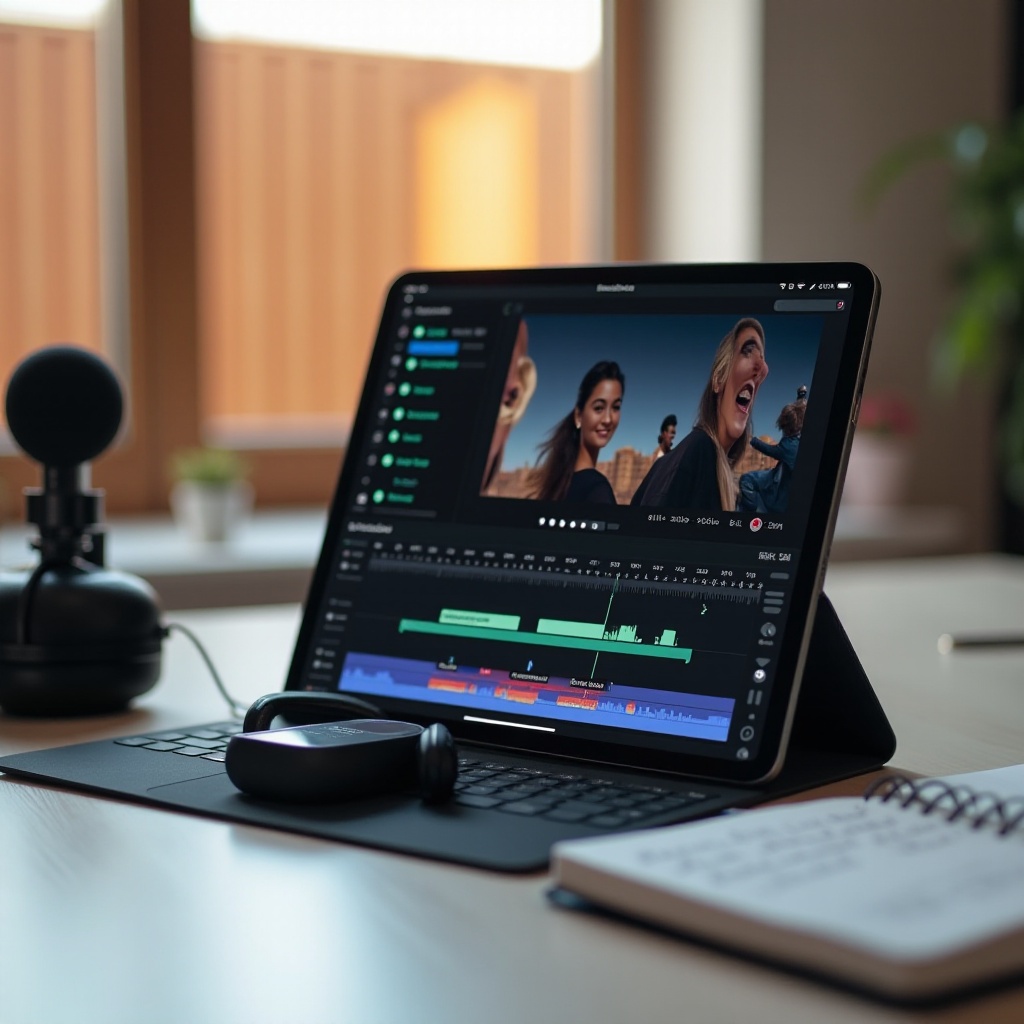
Guter Ton ist beim Videoschnitt mit iPad mindestens so wichtig wie ein gutes Bild. Investiere in:
- ein externes Mikrofon (Lavalier, Shotgun oder USB‑Mic),
- geschlossene Kopfhörer, um Details im Ton zu hören,
- eine einfache LED-Leuchte oder ein kleines Dauerlicht für Interviews und Talking-Heads.
Wenn die Aufnahmequalität stimmt, musst du im Schnitt viel weniger reparieren. Du gewinnst Zeit und deine Videos wirken sofort professioneller.
Damit hast du die Grundausstattung. Als Nächstes geht es um den Kern des Workflows: die passenden Apps für Videoschnitt mit iPad.
Die besten Apps für Videoschnitt mit dem iPad 2024
Der größte Vorteil von Videoschnitt mit iPad ist die Auswahl an spezialisierten Schnitt-Apps. Sie sind für Touch-Bedienung gebaut und decken vom Einsteiger bis zum Profi alle Ansprüche ab. Wenn du deine App bewusst wählst, sparst du viel Zeit und Nerven.
iMovie: Perfekt für Einsteiger und schnelle Social-Media-Clips
iMovie ist auf vielen iPads kostenlos verfügbar und daher ideal für den Einstieg:
- klare, einfache Oberfläche,
- eine Timeline mit Drag & Drop,
- Vorlagen für Trailer oder Social-Media-Videos,
- grundlegende Effekte, Titel und Übergänge.
Damit kannst du:
- Vlogs, Reels, Shorts oder Produkt-Clips schneiden,
- Clips trimmen, Musik hinzufügen und schnell exportieren,
- ohne lange Einarbeitung loslegen.
iMovie stößt an Grenzen, wenn du mehrere Spuren, detailliertes Colorgrading oder komplexe Audiobearbeitung brauchst. Spätestens dann ist eine Profi-App sinnvoll.
LumaFusion: Umfangreicher Allrounder für ambitionierte Creator
LumaFusion ist eine der beliebtesten Schnitt-Apps für iPadOS und richtet sich an Creator, die mehr Kontrolle wollen. Die App bietet:
- mehrere Video- und Audiospuren,
- eine präzise Magnet-Timeline,
- Keyframes für Effekte und Animationen,
- leistungsfähige Titelwerkzeuge, Overlays und Layer.
Besonders stark ist LumaFusion bei:
- YouTube-Produktionen,
- Multicam-Projekten,
- semiprofessionellen Kundenaufträgen.
Du kannst Proxies verwenden, LUTs einbinden und in vielen Formaten exportieren. Für viele Nutzer ist LumaFusion die Hauptlösung für Videoschnitt mit iPad.
DaVinci Resolve für iPad: Profi-Tools für Schnitt und Colorgrading
DaVinci Resolve bringt einen Teil der Desktop-Power auf das iPad. Es lohnt sich vor allem, wenn du:
- bereits mit der Desktop-Version arbeitest,
- viel Wert auf Farbkorrektur und Grading legst,
- professionelle Projekte betreust.
Du profitierst von:
- der Cut-Page für schnellen, effizienten Schnitt,
- der Color-Page mit fortgeschrittenen Farbwerkzeugen,
- Projekt-Austausch mit der Desktop-Version über Cloud oder Speicher.
Damit wird das iPad zu einer mobilen Ergänzung eines bestehenden Profi-Workflows. Wenn du deine App gewählt hast, stellt sich die Frage: Wie sieht ein sinnvoller Ablauf von Import bis Export aus? Darum geht es im nächsten Abschnitt.
Workflow: Vom Rohmaterial zum fertigen Video auf dem iPad
Ein klar strukturierter Workflow hilft dir, konzentriert zu bleiben und Fehler zu vermeiden. Gerade beim Videoschnitt mit iPad ist ein geordneter Ablauf wichtig, weil der Bildschirm kleiner ist und du viel mit Gesten arbeitest.
Videomaterial importieren: Kamera, iPhone, Drohne & Co.
Dein Rohmaterial kommt häufig von:
- iPhone oder anderem Smartphone,
- DSLR/DSLM-Kameras,
- Actioncams,
- Drohnen.
Zum Import hast du mehrere Möglichkeiten:
- AirDrop zwischen iPhone und iPad für schnelle Übertragung.
- SD-Kartenleser oder USB‑C-Kabel direkt von der Kamera.
- Externe SSD als Zwischenspeicher, von der du Clips ins Projekt kopierst.
Lege dir für jedes Projekt einen eigenen Ordner in der Dateien-App an. So findest du deine Clips schnell wieder und kannst Projekte klar trennen.
Projekte anlegen, Medien organisieren und die Timeline aufbauen
In deiner Schnitt-App legst du zunächst ein neues Projekt an. Achte auf:
- passende Auflösung (zum Beispiel 1080p oder 4K),
- richtige Bildrate (zum Beispiel 25 oder 30 fps),
- geeignetes Seitenverhältnis (zum Beispiel 16:9 für YouTube, 9:16 für Reels).
Danach organisierst du deine Medien:
- sortiere Clips nach Szenen,
- markiere gute Takes,
- lösche offensichtliche Fehlaufnahmen.
Anschließend baust du die Timeline auf:
- platziere zuerst dein Hauptmaterial (z. B. Moderation oder Interviews),
- ergänze danach B‑Roll, Overlays und Grafiken,
- achte auf eine klare Struktur mit Einleitung, Hauptteil und Abschluss.
Clips schneiden, ordnen und erste Rohfassung erstellen
Jetzt beginnt der eigentliche Schnitt:
- Grobschnitt: Entferne Versprecher, lange Pausen und unbrauchbare Teile.
- Feinschnitt: Kürze Sequenzen, setze Akzente und optimiere den Rhythmus.
- Struktur prüfen: Kontrolliere, ob die Geschichte logisch und spannend bleibt.
Nutze die Zoom-Funktion der Timeline, um präzise zu arbeiten. Viele Apps unterstützen Shortcuts mit Tastatur oder Gesten, um schneller zu navigieren. Wenn die Rohfassung steht, kommt der kreative Feinschliff: Effekte, Farben und Ton.
Kreativer Feinschliff: Effekte, Titel, Colorgrading und Audio
Eine solide Rohfassung ist der Anfang. Jetzt sorgst du dafür, dass dein Video professionell aussieht und gut klingt. Gerade hier spielt Videoschnitt mit iPad seine Stärke aus, weil du Effekte und Farben sehr direkt mit dem Finger anpassen kannst.
Übergänge, Titel und Bauchbinden für einen professionellen Look
Effekte sollen unterstützen, nicht ablenken. Achte darauf:
- nutze Übergänge sparsam und gezielt,
- setze harte Schnitte, wenn es dynamisch wirken soll,
- verwende weiche Blenden bei ruhigen Sequenzen.
Titel und Bauchbinden helfen, Informationen klar zu vermitteln:
- nenne Personen, Orte oder Themen kurz und eindeutig,
- integriere dein Logo und deine Markenfarben,
- verwende möglichst einheitliche Schriftarten in all deinen Videos.
Viele Apps bieten Vorlagen, die du anpassen kannst. So entsteht schnell ein konsistentes Branding.
Farbkorrektur und einfaches Colorgrading direkt am iPad
Farben beeinflussen Stimmung und Wahrnehmung. Schon kleine Anpassungen bringen große Wirkung:
- korrigiere den Weißabgleich, falls das Bild zu warm oder zu kühl wirkt,
- gleiche Helligkeit und Kontrast zwischen verschiedenen Clips an,
- erhöhe Sättigung nur leicht, um natürliche Farben zu behalten.
Für fortgeschrittene Nutzer sind LUTs und manuelle Kurvensteuerung spannend. In DaVinci Resolve stehen dir zusätzlich professionelle Werkzeuge für Colorgrading zur Verfügung. Du kannst sie nutzen, um deinem Content einen eigenen, wiedererkennbaren Look zu geben.
Musik, Soundeffekte und Voice-over sauber abmischen
Audio entscheidet, wie professionell dein Video wirkt. Achte darauf:
- Sprache muss klar und verständlich sein,
- Musik sollte den Inhalt unterstützen, nicht übertönen,
- Soundeffekte bringst du gezielt und dezent ein.
Ein typischer Ablauf beim Abmischen:
- Sprachspur auf einen angenehmen Pegel bringen.
- Musik hinzufügen und deutlich leiser als die Stimme einstellen.
- Effekte einbauen und auf Störgeräusche achten.
Viele Apps bieten Ducking-Funktionen, die Musik automatisch absenken, wenn jemand spricht. Das spart Zeit und verbessert die Verständlichkeit.
Wenn Bild und Ton stimmen, geht es darum, die technischen Grenzen im Blick zu behalten und deine Projekte sicher zu verwalten. Darauf konzentriert sich der nächste Abschnitt.
Performance, Dateihandling und Backup beim iPad‑Videoschnitt
Videoschnitt mit iPad ist leistungsfähig, doch große Dateien und lange Projekte können das System fordern. Mit einem durchdachten Dateihandling behältst du die Kontrolle über Performance und Sicherheit.
Mit 4K‑Material und großen Projekten performant arbeiten
4K-Material sieht beeindruckend aus, fordert das System aber stark. Um ruckelfrei zu arbeiten, kannst du:
- Proxies verwenden, also kleinere Arbeitskopien deiner Clips,
- die Vorschauqualität in der App reduzieren,
- unnötige Spuren vorübergehend ausblenden.
Wenn dein Projekt sehr lang ist, hilft es, es in mehrere Teile aufzuteilen und später zu einem Master zusammenzuführen. So bleibt die Timeline übersichtlich und die App reagiert schneller.
Dateienstruktur, externe Speicher und iCloud sinnvoll nutzen
Eine saubere Struktur spart dir viel Zeit. Bewährt hat sich:
- ein Hauptordner pro Projekt,
- Unterordner für ‘Rohmaterial’, ‘Audio’, ‘Grafiken’ und ‘Exports’,
- klare Dateinamen, zum Beispiel ‘Projekt_Szene_Take’.
Nutze externe SSDs als Arbeits- oder Archivspeicher und iCloud für Backups und einfachen Zugriff von anderen Geräten. So kombinierst du Schnelligkeit mit Sicherheit.
Backup-Strategien, um Projekte nicht zu verlieren
Verlasse dich nie auf ein einziges Gerät. Eine einfache, aber wirkungsvolle Strategie lautet:
- mindestens drei Kopien wichtiger Daten,
- auf zwei verschiedenen Speichermedien,
- eine Kopie außerhalb des üblichen Arbeitsortes.
In der Praxis bedeutet das zum Beispiel: Projekte liegen auf dem iPad, auf einer externen SSD und zusätzlich in der Cloud. So bist du vor Defekt, Diebstahl oder Verlust besser geschützt.
Sind deine Projekte sicher, kannst du dich voll auf den letzten Schritt konzentrieren: Export und Veröffentlichung direkt vom iPad.
Export und Veröffentlichung: Videos direkt vom iPad teilen
Einer der größten Vorteile beim Videoschnitt mit iPad ist die direkte Veröffentlichung. Du kannst dein Video rendern und ohne Umwege auf deine Wunschplattform hochladen.
Häufig gestellte Fragen
Welches iPad ist 2024 am besten für Videoschnitt geeignet?
Für die meisten Nutzer ist das iPad Air die beste Wahl, da es viel Leistung zu einem fairen Preis bietet und YouTube-Videos, Reels und Kundenprojekte problemlos bewältigt. Wer intensiv mit 4K oder Multicam arbeitet, profitiert vom iPad Pro. Das Basis-iPad eignet sich eher für Einsteiger mit einfachen Social-Media-Clips.
Reicht für Videoschnitt mit iPad der interne Speicher oder brauche ich eine externe SSD?
Für gelegentlichen Schnitt mit kurzen Clips kann der interne Speicher ausreichen, besonders ab 256 GB. Wenn du aber regelmäßig mit 4K-Material und mehreren Projekten arbeitest, ist eine externe SSD sehr empfehlenswert. Sie entlastet den internen Speicher, beschleunigt den Workflow und erleichtert Backups sowie Archivierung.
Welche App ist für Videoschnitt mit iPad für Einsteiger am einfachsten zu lernen?
Für Einsteiger ist iMovie am einfachsten zu lernen, da die Oberfläche sehr übersichtlich ist und die Grundfunktionen von Schnitt, Musik und Titeln schnell verstanden sind. Wer mehr Kontrolle und Funktionen benötigt, kann später auf LumaFusion wechseln. Erfahrene Cutter mit Desktop-Hintergrund fühlen sich häufig auch in DaVinci Resolve auf dem iPad schnell zuhause.