Einleitung
Der Startbildschirm ist der Bereich, den du auf deinem Android-Smartphone am häufigsten nutzt. Hier startest du deine wichtigsten Apps, siehst Widgets wie Uhr, Wetter oder Kalender und bestimmst, wie übersichtlich sich dein Gerät anfühlt. Wenn du den Startbildschirm änderst, gewinnst du nicht nur ein schöneres Design, sondern auch mehr Ordnung und Geschwindigkeit im Alltag.
Der Begriff ‘Startbildschirm ändern Android’ umfasst deutlich mehr als nur ein neues Hintergrundbild. Du kannst App-Symbole verschieben, Ordner erstellen, Widgets hinzufügen, das Layout mit mehr oder weniger Spalten einstellen oder sogar den gesamten Launcher austauschen. Jede dieser Anpassungen hat direkten Einfluss darauf, wie schnell du Informationen findest und wie angenehm sich dein Smartphone bedienen lässt.
In dieser Anleitung erfährst du Schritt für Schritt, wie du den Startbildschirm auf Android änderst – von Standard-Android (Pixel & Co.) über Samsung und Xiaomi bis hin zu weiteren beliebten Herstellern. Außerdem siehst du, wie alternative Launcher funktionieren, wie du ein sinnvolles Design erstellst und was du tun kannst, wenn Probleme auftreten. Am Ende kennst du alle wichtigen Optionen und weißt, wie du sie sicher und sinnvoll nutzt.
Grundlagen: Was bedeutet ‘Startbildschirm ändern’ unter Android?
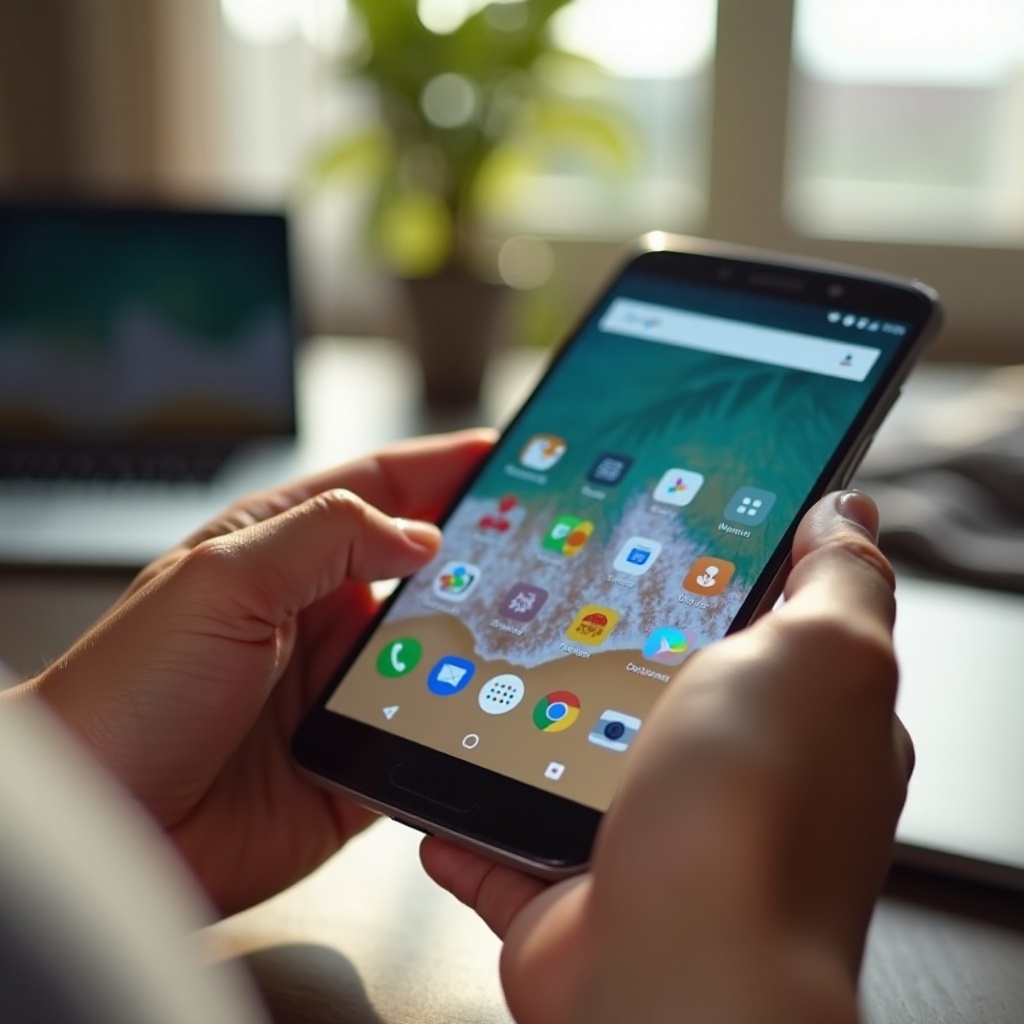
Bevor du deinen Startbildschirm anpasst, ist es wichtig zu verstehen, welche Elemente überhaupt dazu gehören. Viele Nutzer verwechseln Sperrbildschirm, Startbildschirm und App-Drawer. Wenn du diese Begriffe trennst, fallen dir die nächsten Schritte deutlich leichter.
Startbildschirm vs. Sperrbildschirm vs. App-Drawer
Auf Android unterscheidest du drei zentrale Bereiche:
-
Startbildschirm (Homescreen)
Das ist der Bildschirm, der erscheint, nachdem du dein Smartphone entsperrt hast. Hier liegen App-Symbole, Ordner und Widgets.
-
Sperrbildschirm
Diesen siehst du, bevor du das Gerät entsperrst. Er zeigt meist Uhrzeit, Benachrichtigungen und ein Hintergrundbild. Er dient in erster Linie der Sicherheit.
-
App-Drawer (App-Übersicht)
Dort findest du die vollständige Liste deiner installierten Apps. Du öffnest ihn je nach Launcher mit einer Wischgeste nach oben oder über ein eigenes Symbol.
Wenn du den Startbildschirm ändern möchtest, geht es vor allem um den Homescreen: Layout, Apps, Widgets und Hintergrund.
Launcher, Widgets und App-Verknüpfungen
Der Startbildschirm gehört technisch zum sogenannten Launcher. Das ist die App, die für die Darstellung des Homescreens und des App-Drawers verantwortlich ist. Jeder Hersteller nutzt einen eigenen Launcher (zum Beispiel One UI bei Samsung oder den MIUI Launcher bei Xiaomi), aber du kannst auch alternative Launcher aus dem Play Store installieren.
Auf dem Startbildschirm kombinierst du drei Dinge:
- App-Verknüpfungen: Symbole, mit denen du Apps direkt startest.
- Widgets: Infobereiche, etwa für Wetter, Uhr, Kalender oder To-do-Listen.
- Ordner: Gruppen von Apps, die du zur besseren Übersicht erstellst.
Diese Elemente bilden das Herz deines Startbildschirms und lassen sich je nach Gerät und Launcher unterschiedlich weit anpassen.
Voraussetzungen: Android-Version, Hersteller-Oberfläche & Updates ab 2024
Ab Android 13 und 14 haben viele Hersteller ihre Oberflächen aktualisiert. Typische Neuerungen sind:
- überarbeitete Menüs für Startbildschirm und Hintergründe
- moderne Designs wie ‘Material You’ mit dynamischen Farben
- zusätzliche Optionen für Widgets, Layout und Sicherheit
Damit du deinen Startbildschirm sauber ändern kannst, solltest du:
- dein Gerät auf den neuesten Stand bringen (System-Update prüfen),
- erkennen, ob du eine Oberfläche wie One UI, MIUI, ColorOS, OxygenOS oder eine Pixel-Oberfläche nutzt,
- wissen, dass sich die Namen der Menüs leicht unterscheiden, die Grundfunktionen aber sehr ähnlich sind.
Mit diesem Basiswissen kannst du jetzt gezielt auf deinem Smartphone loslegen und konkrete Anpassungen vornehmen.
Startbildschirm ändern auf ‘Standard-Android’ (z. B. Google Pixel, Android One)
Standard-Android findest du vor allem auf Google Pixel Smartphones und einigen Android-One-Geräten. Die Oberfläche ist schlicht, logisch aufgebaut und eignet sich gut als Ausgangspunkt für die wichtigsten Schritte.
Hintergrundbild über die Einstellungen anpassen
Um den Hintergrund deines Startbildschirms zu ändern, gehst du bei Pixel- und Android-One-Geräten typischerweise so vor:
- Lege den Finger länger auf eine freie Stelle auf dem Startbildschirm.
- Wähle den Punkt ‘Hintergründe & Stil’ oder einen ähnlichen Eintrag.
- Entscheide dich für ein fertiges Wallpaper oder tippe auf ‘Fotos’, um ein eigenes Bild zu nutzen.
- Bestimme, ob das Bild nur für den Startbildschirm oder für Start- und Sperrbildschirm gelten soll.
- Bestätige mit ‘Festlegen’.
Auf Pixel-Geräten kannst du zusätzlich Farben aus dem Hintergrundbild automatisch auf System-Elemente übertragen lassen. Dadurch wirkt dein Startbildschirm moderner und optisch einheitlich.
Apps hinzufügen, verschieben und entfernen
App-Symbole verwaltest du direkt auf dem Startbildschirm:
-
App hinzufügen:
Wische nach oben, um den App-Drawer zu öffnen, halte eine App gedrückt und ziehe sie auf den Startbildschirm.
-
App verschieben:
Halte die App auf dem Homescreen gedrückt und ziehe sie an die gewünschte Position.
-
App vom Startbildschirm entfernen:
Halte das Symbol gedrückt und wähle ‘Entfernen’ oder ziehe es in das ‘Entfernen’-Icon. Die App bleibt installiert.
Um Ordner zu erstellen, ziehst du ein App-Symbol auf ein anderes. Danach kannst du den Ordner benennen, zum Beispiel ‘Social’, ‘Arbeit’ oder ‘Spiele’. So bleibt dein Startbildschirm auch bei vielen Apps gut strukturiert.
Widgets einfügen, skalieren und löschen
Widgets bringen Informationen direkt auf den Startbildschirm und sparen dir viele App-Öffnungen am Tag. So fügst du ein Widget hinzu:
- Drücke länger auf eine freie Stelle auf dem Startbildschirm.
- Tippe auf ‘Widgets’.
- Wähle ein Widget aus, halte es gedrückt und ziehe es auf den Startbildschirm.
- Um die Größe zu ändern, halte das Widget gedrückt und tippe auf ‘Größe ändern’ oder ziehe an den eingerahmten Kanten.
- Um ein Widget zu entfernen, halte es gedrückt und wähle ‘Entfernen’.
Beliebte Widgets sind Uhr, Wetter, Kalender, Aufgabenlisten, Notizen und Mediensteuerung. Wähle die Widgets so, dass sie dir wirklich helfen und nicht nur Platz verbrauchen.
Seitenzahl und Anordnung des Startbildschirms ändern
Wenn du mehr Platz benötigst, legst du zusätzliche Startbildschirm-Seiten an:
- Ziehe ein App-Symbol an den rechten Rand, bis eine neue Seite erscheint.
- Um Seiten zu entfernen, verschiebe alle Symbole von der Seite herunter. Leere Seiten verschwinden automatisch.
Bei vielen Pixel-Geräten kannst du außerdem eine Google-Discover-Seite ganz links aktivieren oder deaktivieren. Das geht meist über die Startbildschirm-Einstellungen im Punkt ‘Google-App anzeigen’ oder einem ähnlichen Schalter.
Da du nun weißt, wie du den Startbildschirm auf Standard-Android anpasst, schauen wir uns an, welche speziellen Möglichkeiten du auf Samsung-Geräten mit One UI hast.
Startbildschirm ändern auf Samsung-Smartphones (One UI)
Samsung-Smartphones mit One UI bieten viele zusätzliche Einstellungen, um den Startbildschirm anzupassen. Die Struktur ist ähnlich wie bei Standard-Android, aber du findest mehr Optionen für Layout, Effekte und Sicherheit.
Startbildschirm-Einstellungen über Langdruck öffnen
Auf Samsung-Geräten gelangst du so in die Startbildschirm-Einstellungen:
- Drücke länger auf eine freie Stelle auf dem Homescreen.
- Unten erscheinen Optionen wie ‘Hintergrund & Stil’, ‘Themes’, ‘Widgets’ und ‘Einstellungen Startbildschirm’.
- Tippe auf ‘Einstellungen Startbildschirm’, um Raster, Layout und weitere Details zu ändern.
In diesem Bereich steuerst du unter anderem, ob alle Apps auf dem Startbildschirm liegen oder ein separater App-Bildschirm verwendet wird.
Layout, Raster und Dock-Leiste konfigurieren
In den Startbildschirm-Einstellungen findest du wichtige Punkte wie:
- Startbildschirm-Layout:
- Nur Startbildschirm
-
Startbildschirm und App-Bildschirm
-
Raster Startbildschirm:
Wähle zum Beispiel 4×5, 4×6 oder 5×6. Mehr Spalten bedeuten mehr Apps pro Seite, aber kleinere Symbole.
-
Dock-Leiste:
Lege hier deine wichtigsten Apps ab, etwa Telefon, Nachrichten, Browser und Kamera.
Mit diesen Optionen bestimmst du, wie dicht dein Startbildschirm wirkt und welche Apps du immer im direkten Zugriff hast.
Hintergrund für Start- und Sperrbildschirm einstellen
Für Hintergründe nutzt du auf Samsung-Geräten normalerweise diesen Weg:
- Langer Druck auf den Homescreen.
- Tippe auf ‘Hintergrund & Stil’.
- Wähle ein Bild aus der Galerie oder aus Samsungs Vorschlägen.
- Entscheide, ob du es für den Startbildschirm, den Sperrbildschirm oder beide verwenden möchtest.
- Bestätige deine Auswahl.
One UI bietet zusätzlich animierte Hintergründe, Themes, Icon-Packs und Farbpaletten, die das gesamte Erscheinungsbild deines Smartphones anpassen.
Widgets, Edge-Panels und ‘Sperre Layout Startbildschirm’
Samsung stellt einige Extras zur Verfügung:
- Widgets: Fügst du wie bei Standard-Android über den Langdruck und den Punkt ‘Widgets’ hinzu.
- Edge-Panels: Ein Seitenmenü, das du vom Bildschirmrand aus aufziehst. Hier kannst du Apps, Kontakte oder Tools ablegen, um sie besonders schnell zu öffnen.
- ‘Sperre Layout Startbildschirm’: In den Startbildschirm-Einstellungen kannst du das Layout sperren. Danach lassen sich Apps nicht mehr versehentlich verschieben oder löschen.
Diese Funktionen sind besonders hilfreich, wenn das Gerät von Kindern genutzt wird oder du generell unbeabsichtigte Änderungen vermeiden möchtest.
Nachdem du gesehen hast, wie flexibel Samsung-Geräte sind, lohnt sich ein Blick auf Xiaomi, Redmi und POCO mit ihrer stark anpassbaren MIUI-Oberfläche.
Startbildschirm ändern auf Xiaomi/Redmi/POCO (MIUI)
MIUI von Xiaomi, Redmi und POCO setzt stark auf Personalisierung. Viele Optionen stecken in eigenen Menüs, funktionieren aber nach ähnlichen Prinzipien wie bei anderen Herstellern.
Homescreen-Stil: Mit oder ohne App-Drawer
Bei MIUI legst du zuerst den grundlegenden Stil deines Startbildschirms fest:
- Öffne die Einstellungen.
- Gehe zu ‘Startbildschirm’ oder einem ähnlich benannten Menü.
- Wähle zwischen:
- Klassisch (alle Apps auf dem Startbildschirm)
- Mit App-Drawer
Wer viele Apps installiert hat, profitiert meist vom App-Drawer, weil der Startbildschirm dadurch deutlich aufgeräumter bleibt.
Hintergründe, Themes und Super Wallpapers
Xiaomi bietet eine eigene Themes-App, mit der du dein Gerät sehr weitgehend anpassen kannst:
- Du findest dort Hintergründe, Icon-Packs, Schriftarten und komplette Themes.
- Super Wallpapers sind animierte, oft 3D-artige Hintergründe, die Start- und Sperrbildschirm visuell miteinander verbinden.
So gehst du typischerweise vor:
- Öffne die Themes-App.
- Wähle ein Wallpaper oder ein komplettes Theme aus.
- Entscheide, ob es nur für den Startbildschirm oder auch für den Sperrbildschirm gelten soll.
- Bestätige die Auswahl und passe Feinheiten später bei Bedarf unter ‘Hintergrund’ in den Einstellungen an.
Raster, Übergänge und Symbolanordnung anpassen
Im Bereich ‘Startbildschirm’ in den MIUI-Einstellungen findest du weitere Layout-Optionen:
- Layout des Startbildschirms: Rastergrößen wie 4×6 oder 5×6.
- Übergangseffekte: Animation beim Wechseln der Seiten.
- Optionen für Symbolbeschriftungen und Symbolgröße.
Damit kannst du das Erscheinungsbild des Startbildschirms stark beeinflussen – von schlicht und minimal bis hin zu sehr lebhaft mit Effekten.
Google Discover / App Vault ein- oder ausblenden
Links vom Haupt-Startbildschirm blendet MIUI je nach Version entweder den App Vault oder die Google-Discover-Seite ein. In den Einstellungen kannst du:
- festlegen, ob du eine dieser Seiten nutzen möchtest,
- entscheiden, ob du lieber Googles Inhalte oder Xiaomis eigene Informationskarten sehen willst,
- die Seite bei Bedarf vollständig deaktivieren.
So bestimmst du selbst, ob du dort zusätzliche Infos sehen möchtest oder ob du einen möglichst ruhigen Startbildschirm bevorzugst.
Nachdem wir die drei großen Lager Standard-Android, Samsung und Xiaomi betrachtet haben, schauen wir jetzt auf weitere beliebte Marken und ihre Besonderheiten.
Startbildschirm ändern auf weiteren beliebten Android-Marken (Oppo, OnePlus, Motorola, Honor)
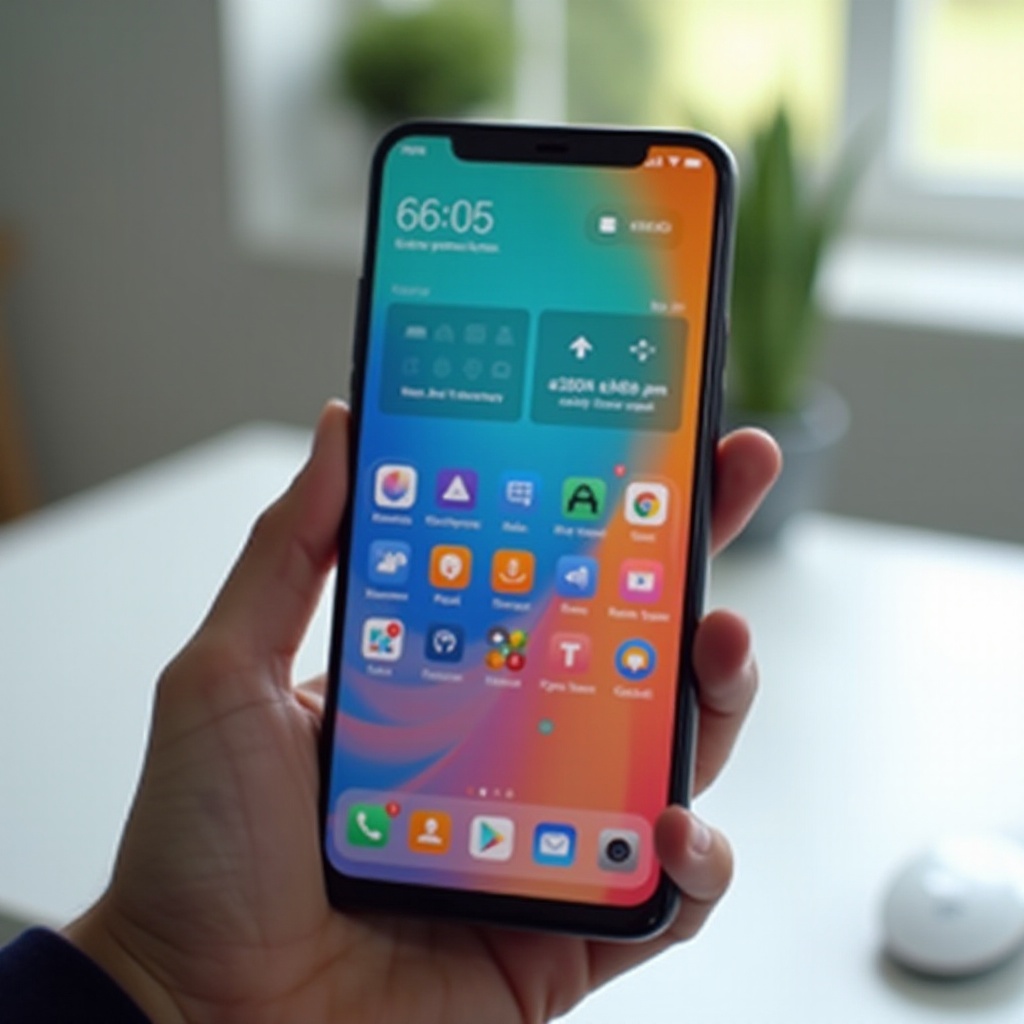
Neben Pixel, Samsung und Xiaomi gibt es viele andere Hersteller mit eigenen Oberflächen wie ColorOS, OxygenOS, My UX oder Magic UI. Die Optik unterscheidet sich, aber die grundlegenden Schritte zum Anpassen des Startbildschirms bleiben ähnlich.
Gemeinsame Menüpunkte und typische Bezeichnungen
Fast alle Hersteller nutzen im Menü Begriffe, an denen du dich orientieren kannst:
- Startbildschirm
- Homescreen & Sperrbildschirm
- Hintergrund oder Wallpaper
- Layout, Raster oder Grid
Wenn du diese Begriffe in den Einstellungen siehst, bist du meistens im richtigen Bereich, um deinen Startbildschirm zu ändern.
Startbildschirm-Einstellungen über Langdruck oder Einstellungen-App
In den meisten Fällen hast du zwei Wege zu den Startbildschirm-Optionen:
- Langer Druck auf eine freie Stelle auf dem Homescreen.
-
Es erscheinen Optionen wie Hintergrund, Widgets und Startbildschirm-Einstellungen.
-
Einstellungen-App öffnen.
- Dann zu ‘Anzeige’, ‘Startbildschirm & Hintergrund’ oder einem ähnlichen Menü wechseln.
Dort kannst du Hintergründe, Widgets, Layout und teils auch Gestensteuerung anpassen.
Besonderheiten von ColorOS, OxygenOS, My UX & Magic UI ab 2024
Einige Beispiele für aktuelle Oberflächen:
- Oppo / ColorOS: Viele zusätzliche Gesten und starke Personalisierungsoptionen für Raster, Icons und Animationen.
- OnePlus / OxygenOS: Sehr nah an Stock-Android, ergänzt um praktische Gesten und Personalisierungsfunktionen.
- Motorola / My UX: Schlankes System mit Zusatzfunktionen über die Moto-App, etwa für Gestensteuerung.
- Honor / Magic UI: Ähnelt EMUI, legt Wert auf Themes, Hintergründe und Layout-Vielfalt.
Die Begriffe in den Menüs sind nicht überall identisch, aber beim Ändern des Startbildschirms folgen sie derselben Grundidee wie bei anderen Herstellern.
Wann sich ein Blick ins Hersteller-Handbuch lohnt
Wenn du bestimmte Optionen nicht findest – etwa eine Seitenleiste, einen Smart-Assistenten oder spezielle Widgets – lohnt sich ein kurzer Blick:
- in die Hersteller-Hilfe-App auf dem Gerät,
- auf die Support-Seiten des Herstellers,
- in die PDF-Bedienungsanleitung.
Dort entdeckst du oft Funktionen, die auf deinem Startbildschirm möglich sind, aber in den Standard-Menüs nicht sofort auffallen.
Jetzt, da du die Möglichkeiten der verschiedenen Hersteller kennst, stellt sich die Frage, wie du deinen Startbildschirm noch flexibler machen kannst. Hier kommen alternative Launcher ins Spiel.
Alternativer Launcher: Wenn dir der Standard-Startbildschirm nicht reicht
Manchmal reichen die Hersteller-Optionen nicht aus, um den Startbildschirm so zu gestalten, wie du es dir wünschst. In diesen Fällen kann ein alternativer Launcher eine deutlich bessere Lösung sein und dir mehr Kontrolle geben.
Was ein Launcher ist und welche Vorteile er bietet
Ein Launcher ersetzt den Standard-Startbildschirm und den App-Drawer. Er ist quasi die Oberfläche, die du jedes Mal siehst, wenn du zum Homescreen zurückkehrst. Ein alternativer Launcher bietet dir zum Beispiel:
- mehr Einstellmöglichkeiten für Layout, Raster und Dock,
- umfangreiche Gestensteuerung (z. B. Wischen, Tippen, Doppeltippen),
- versteckte Apps oder spezielle App-Schubladen,
- flexibel skalierbare Symbole und Beschriftungen,
- praktische Backup-Funktionen für Startbildschirm-Layouts.
Launcher installierst du wie jede andere App aus dem Google Play Store. Nach der Installation kannst du auswählen, ob er deinen bisherigen Startbildschirm ersetzen soll.
Beliebte Launcher im Überblick (z. B. Nova, Niagara, Microsoft Launcher)
Zu den bekanntesten Launchern gehören:
- Nova Launcher: Sehr viele Anpassungsoptionen, ideal für Power-User und alle, die ihr Layout im Detail steuern wollen.
- Niagara Launcher: Minimalistischer Ansatz mit Fokus auf einhändige Bedienung und schnelle App-Suche.
- Microsoft Launcher: Gut für Nutzer, die Microsoft 365, Outlook oder To Do verwenden, da Kalender und Aufgaben tief integriert sind.
Jeder Launcher hat eigene Stärken, aber alle verfolgen dasselbe Ziel: Deinen Startbildschirm individueller und effizienter zu machen.
Standard-Launcher unter Android ändern und zurücksetzen
Damit dein neuer Launcher den Startbildschirm tatsächlich ersetzt, musst du ihn als Standard festlegen:
- Installiere den Launcher aus dem Google Play Store.
- Drücke den Home-Button oder wechsle zur Startseite.
- Wähle den neuen Launcher aus und setze ihn als ‘Immer’ bzw. Standard.
Falls du später zum ursprünglichen Startbildschirm zurückkehren möchtest:
- Öffne Einstellungen → Apps.
- Suche nach ‘Standard-Apps’ oder einem ähnlichen Menü.
- Wähle den ursprünglichen Launcher (z. B. ‘One UI Home’, ‘Pixel Launcher’, ‘System Launcher’) wieder als Standard.
So kannst du testen, welcher Launcher dir am besten gefällt, ohne dich dauerhaft festzulegen.
Backup- und Exportfunktionen für Layouts nutzen
Viele alternative Launcher bieten praktische Sicherungsfunktionen:
- Du kannst dein komplettes Startbildschirm-Layout als Datei exportieren.
- Auf einem neuen Smartphone importierst du diese Datei und hast sofort dieselbe Struktur.
In den Launcher-Einstellungen findest du dafür meist Menüpunkte wie ‘Backup’, ‘Sicherung’ oder ‘Layout exportieren’. Das lohnt sich vor allem, wenn du viel Zeit in einen perfekt organisierten Startbildschirm investiert hast.
Nachdem du weißt, wie du Startbildschirme mit Launchern flexibel gestalten kannst, geht es im nächsten Schritt darum, ein durchdachtes Design und eine sinnvolle Struktur zu entwickeln.
Design & Ordnung: So richtest du einen übersichtlichen und produktiven Startbildschirm ein
Unabhängig vom Hersteller oder Launcher entscheidet am Ende vor allem dein Konzept, wie gut dein Startbildschirm funktioniert. Ein gutes Layout spart Zeit, reduziert Ablenkungen und sorgt dafür, dass du dein Smartphone bewusster nutzt.
Minimalistisches Setup vs. Informations-Hub
Im Alltag haben sich zwei grundlegende Strategien bewährt:
- Minimalistisches Setup
- Eine oder zwei Seiten.
- Nur die häufigsten und wichtigsten Apps.
- Kaum oder keine Widgets.
-
Ideal, wenn du Ablenkungen vermeiden und dich auf wenige Aufgaben konzentrieren willst.
-
Informations-Hub
- Mehrere Seiten mit klaren Schwerpunkten.
- Mehrere Widgets, etwa für Kalender, Aufgaben, Medien, News oder Smart Home.
- Schneller Überblick über Termine, Mails, Wetter und mehr.
- Sinnvoll, wenn du dein Smartphone als zentrales Kontrollzentrum nutzt.
Überlege, welche Arbeitsweise besser zu dir passt, und richte deinen Startbildschirm konsequent danach aus.
Ordner, Kategorien und sinnvolle Seitenstruktur
Um Ordnung zu schaffen, helfen ein paar einfache Regeln:
- Lege Kategorien fest, zum Beispiel:
- Kommunikation (Chat, Telefon, E-Mail),
- Social Media,
- Arbeit/Produktivität,
- Medien & Spiele,
-
Smart Home.
-
Erstelle für jede Kategorie eigene Ordner oder sogar eigene Seiten.
- Reserviere die erste Seite für die wichtigsten Apps und Widgets, die du täglich benutzt.
So findest du alles schneller wieder und musst weniger nach Icons suchen.
Nützliche Widgets für Alltag, Arbeit und Freizeit
Einige Widgets sind im Alltag besonders hilfreich:
- Alltag: Uhr, Wetter, Kalender, To-do-Listen, Notizen.
- Arbeit: E-Mail-Widget, Aufgaben-Widgets, Projekt-Boards.
- Freizeit: Musik-Player, Podcast-Widgets, Smart-Home-Steuerung.
Nutze nur Widgets, die du wirklich aktiv verwendest. Zu viele Widgets machen den Startbildschirm unübersichtlich und können dein Gerät ausbremsen.
Dynamische Farben, Dark Mode und Icon-Packs ab Android 14/15
Aktuelle Android-Versionen bringen zusätzliche Design-Funktionen:
- Dynamische Farben: Das System leitet Farbakzente automatisch aus deinem Hintergrundbild ab.
- Systemweiter Dark Mode: Sorgt für bessere Lesbarkeit im Dunkeln und spart auf OLED-Displays Akku.
- Icon-Packs: Viele Launcher unterstützen eigene Icon-Sets, mit denen du das Aussehen der App-Symbole veränderst.
Mit diesen Mitteln kannst du einen einheitlichen Look schaffen, bei dem Statusleiste, Schnellzugriffe, Tastatur und Startbildschirm sichtbar zusammenpassen.
Selbst mit einem gut geplanten Design können beim Ändern des Startbildschirms Probleme auftreten. Im nächsten Abschnitt erfährst du, wie du typische Fehler schnell behebst.
Häufige Probleme beim Ändern des Startbildschirms und ihre Lösungen
Auch wenn sich der Startbildschirm unter Android meist problemlos ändern lässt, gibt es typische Stolpersteine. Mit ein paar gezielten Checks bekommst du sie schnell in den Griff.
Änderungen werden nicht übernommen oder nach Neustart zurückgesetzt
Häufige Ursachen sind:
- Ein anderer Launcher ist noch als Standard aktiv.
- Der Hersteller hat eine Option wie ‘Layout sperren’ aktiviert.
- Eine Sicherheits- oder System-App setzt Änderungen automatisch zurück.
So gehst du vor:
- Prüfe den Standard-Launcher in den Einstellungen unter ‘Standard-Apps’.
- Suche in den Startbildschirm-Einstellungen nach Optionen wie ‘Layout sperren’ und deaktiviere sie.
- Starte dein Smartphone neu und teste, ob die Änderungen jetzt erhalten bleiben.
Widgets funktionieren nicht oder verschwinden
Widgets können Probleme machen, wenn das System die dazugehörigen Apps im Hintergrund beendet. Das passiert oft durch strenge Akkuoptimierungen.
Du kannst Folgendes tun:
- Öffne Einstellungen → Akku oder Energieverwaltung.
- Suche die App, zu der das Widget gehört.
- Setze sie auf ‘Nicht optimieren’ oder erlaube uneingeschränkte Hintergrundaktivität.
- Entferne das Widget vom Startbildschirm und füge es erneut hinzu.
Damit stellst du sicher, dass die App im Hintergrund weiterläuft und das Widget stabil funktioniert.
Startbildschirm ruckelt, friert ein oder reagiert langsam
Ein ruckelnder Startbildschirm wirkt direkt störend. Typische Ursachen sind:
- viele animierte Widgets oder Live-Hintergründe,
- ein sehr umfangreicher Launcher auf älteren Geräten,
- zu wenig freier Speicherplatz.
Verbessern kannst du die Lage durch:
- Entfernen besonders ressourcenhungriger Widgets,
- Abschalten von Live-Wallpaper und Animationen,
- Wechsel zu einem schlankeren Launcher,
- Aufräumen nicht benötigter Apps und Dateien, um Speicherplatz zu schaffen.
Letzter Ausweg: Startbildschirm-Einstellungen zurücksetzen
Wenn nichts mehr hilft, kannst du die Startbildschirm-Einstellungen zurücksetzen, ohne deine Apps zu löschen. Du verlierst dabei das Layout, aber nicht deine Daten.
Mögliche Wege:
- In vielen Launchern: Einstellungen des Launchers → ‘Layout zurücksetzen’ oder ‘Standard wiederherstellen’.
- In den Android-Einstellungen: Apps → Launcher-App wählen → ‘Speicher’ → ‘Daten löschen’ (nur für den Launcher, nicht für das gesamte System).
Lies die Hinweise des Systems genau, bevor du bestätigst, damit du weißt, welche Einstellungen zurückgesetzt werden.
Wenn du Probleme und deren Lösungen kennst, kannst du dich beim Gestalten deines Startbildschirms entspannter ausprobieren. Zum Abschluss lohnt sich ein Blick auf Sicherheit, Datenschutz und Performance.
Sicherheit, Datenschutz & Performance auf dem Android-Startbildschirm
Beim Ändern des Startbildschirms solltest du immer im Hinterkopf behalten, welche Informationen du sichtbar machst und welche Apps du dafür einsetzt. So sorgst du für ein sicheres und zugleich flüssiges Nutzungserlebnis.
Vertrauliche Informationen auf Start- und Sperrbildschirm begrenzen
Nicht alle Inhalte gehören auf den ersten Blick sichtbar gemacht. Du kannst steuern, was auf dem Sperrbildschirm angezeigt wird:
- Öffne die Einstellungen und gehe zu ‘Benachrichtigungen’ oder ‘Sperrbildschirm’.
- Stelle die Anzeigeoptionen auf ‘Nur Symbole’, ‘Inhalt ausblenden’ oder ähnliche Varianten.
Vermeide Widgets auf dem Sperrbildschirm, die sensible Daten zeigen, etwa Kontostände oder vertrauliche Notizen. So verhinderst du, dass andere Personen beim kurzen Blick auf dein Handy zu viel sehen.
Werbe-Launcher, Malware und verdächtige Berechtigungen erkennen
Sei vorsichtig bei Launchern und Widgets aus unbekannten Quellen:
- Installiere neue Launcher und Widgets möglichst nur aus dem Google Play Store.
- Prüfe die Berechtigungen, die eine App verlangt. Ein Launcher braucht zum Beispiel keinen Zugriff auf deine SMS.
- Wenn plötzlich Werbung direkt auf dem Startbildschirm oder Sperrbildschirm auftaucht, prüfe, welche App du zuletzt installiert hast, und deinstalliere verdächtige Kandidaten.
So schützt du dich vor Apps, die dir unerwünschte Werbung einblenden oder Daten im Hintergrund sammeln.
Live-Hintergründe, Animationen und Akkuverbrauch ausbalancieren
Ein animierter Hintergrund oder starke Animationen sehen gut aus, kosten aber Leistung und Akkulaufzeit, besonders auf älteren Geräten.
Tipps für ein gutes Gleichgewicht:
- Nutze Live-Wallpaper nur, wenn dein Gerät genug Leistung hat und dir Akkulaufzeit nicht so wichtig ist.
- Reduziere oder deaktiviere Animationen in den Systemeinstellungen oder den Entwickleroptionen, wenn das System ruckelt.
- Verwende einfache, dunkle Hintergründe auf OLED-Displays, um Akku zu sparen und den Startbildschirm ruhiger wirken zu lassen.
Wenn du Design, Sicherheit und Performance im Blick behältst, wird dein angepasster Startbildschirm nicht nur schön, sondern auch alltagstauglich.
Fazit
Den Startbildschirm zu ändern, gehört zu den wirkungsvollsten Möglichkeiten, dein Android-Smartphone an deine Bedürfnisse anzupassen. Du hast gesehen, wie du unter Standard-Android, auf Samsung-, Xiaomi- und anderen Geräten Hintergründe, Apps, Widgets und Layout veränderst und wie du bei Bedarf mit alternativen Launchern noch mehr Freiheit gewinnst.
Wichtig ist, dass du deinen Startbildschirm bewusst planst: Wenn du Ablenkungen reduzieren willst, setze auf ein minimalistisches Design mit wenigen, klar platzierten Apps. Wenn du dein Smartphone als Informationszentrale nutzt, baue dir einen strukturierten Informations-Hub mit Kalender, Aufgaben, Mediensteuerung und Smart-Home-Widgets.
Behalte dabei immer Sicherheit und Datenschutz im Auge, achte auf seriöse Apps und vermeide zu viele ressourcenhungrige Effekte. Falls etwas schiefgeht, kennst du nun die wichtigsten Wege, das Layout zu reparieren oder komplett zurückzusetzen. So holst du aus dem Thema ‘Startbildschirm ändern Android’ das Maximum heraus und machst dein Smartphone zu einem Werkzeug, das wirklich zu deinem Alltag passt.
Häufig gestellte Fragen
Wie kann ich den Startbildschirm auf Android auf Werkseinstellungen zurücksetzen, ohne alle Daten zu verlieren?
Du musst nicht das komplette Smartphone zurücksetzen, um nur den Startbildschirm zu erneuern. In vielen Fällen reicht es, die Daten des Launchers zu löschen:
1. Öffne ‘Einstellungen’ → ‘Apps’.
2. Suche nach deinem Launcher, zum Beispiel ‘One UI Home’, ‘Pixel Launcher’ oder ‘System Launcher’.
3. Tippe auf ‘Speicher’ oder ‘Speicher & Cache’.
4. Wähle ‘Daten löschen’ oder ‘Speicher löschen’ für den Launcher.
Dadurch setzt du nur Layout, Anordnung und Einstellungen des Startbildschirms zurück. Deine Apps, Fotos, Nachrichten und anderen Dateien bleiben erhalten.
Warum lässt sich mein Startbildschirm nicht ändern, obwohl ich einen neuen Launcher installiert habe?
In vielen Fällen ist der neue Launcher nicht als Standard gesetzt oder eine Einstellung blockiert Änderungen:
1. Prüfe in ‘Einstellungen’ → ‘Apps’ → ‘Standard-Apps’, welcher Launcher aktuell als Standard aktiv ist.
2. Wähle deinen neuen Launcher aus und setze ihn als Standard.
3. Starte dein Smartphone einmal neu.
Wenn du ein Samsung-Gerät nutzt, prüfe zusätzlich in den Startbildschirm-Einstellungen, ob ‘Layout sperren’ aktiviert ist. Deaktiviere diese Option, damit du Symbole und Widgets frei verschieben kannst.
Wie übertrage ich meinen Startbildschirm auf ein neues Android-Smartphone ab 2024?
Du hast mehrere Möglichkeiten, deinen Startbildschirm auf ein neues Gerät zu übernehmen:
1. Hersteller-Tools: Viele Hersteller (z. B. Samsung, Xiaomi, Oppo) bieten eigene Umzugs-Apps, die unter anderem Startbildschirm-Einstellungen übertragen.
2. Launcher-Backup: Wenn du einen alternativen Launcher wie Nova oder Microsoft Launcher verwendest, kannst du das Layout exportieren und auf dem neuen Smartphone importieren.
3. Google-Backup: Beim Einrichten eines neuen Geräts kannst du Apps und einige Einstellungen aus deinem Google-Konto wiederherstellen. Der genaue Umfang hängt von Gerät und Launcher ab.
Am zuverlässigsten ist oft die Kombination aus Hersteller-Umzugs-Tool und den Backup-Funktionen deines Launchers.