Einleitung
Viele Nutzer möchten WhatsApp am PC nutzen, ohne dass das Handy ständig eingeschaltet und griffbereit sein muss. Andere haben ein defektes Smartphone, ein kaputtes Display oder wollen WhatsApp bewusst nur auf dem Computer einsetzen, etwa im Büro oder Homeoffice. Unter dem Suchbegriff ‘whatsapp am pc ohne handy’ verbergen sich deshalb mehrere sehr unterschiedliche Szenarien.
Die gute Nachricht: 2024 bieten offizielle Funktionen wie Multi-Device sowie einige technische Umwege über Android-Emulatoren verschiedene Wege, WhatsApp weitgehend unabhängig vom Smartphone auf dem PC zu betreiben. Du musst aber genau wissen, was du willst: Geht es dir darum, dass dein Handy nicht dauernd an sein muss, oder möchtest du WhatsApp wirklich komplett ohne Smartphone nutzen?
In diesem Guide erfährst du alle legalen Möglichkeiten, lernst die Unterschiede zwischen den Varianten kennen und bekommst klare Schritt-für-Schritt-Anleitungen. Du siehst, wann die Desktop-App oder WhatsApp Web ausreichen, wann Emulatoren sinnvoll sind und wie du dein Konto am PC sicherst. Am Ende weißt du, welche Lösung zu deinem Alltag passt und wie du ‘whatsapp am pc ohne handy’ stabil und sicher umsetzt.
Wie WhatsApp funktioniert und was ‘ohne Handy’ wirklich bedeutet
Um die passende Lösung zu finden, hilft ein kurzer Blick auf die Funktionsweise von WhatsApp. Viele Missverständnisse rund um ‘whatsapp am pc ohne handy’ entstehen, weil unklar bleibt, welche Rolle die Telefonnummer und das Smartphone wirklich spielen.
Accountbindung an Telefonnummer und Gerät
WhatsApp verknüpft deinen Account immer mit einer Telefonnummer. Diese Nummer nutzt der Dienst, um:
- deinen Account eindeutig zu identifizieren
- dich per SMS oder Anruf zu verifizieren
- die Ende-zu-Ende-Verschlüsselung zu verwalten
Historisch lief WhatsApp nur auf einem Hauptgerät, in der Regel einem Smartphone. PC-Lösungen wie WhatsApp Web dienten nur als Verlängerung des Handys. Das bedeutete: War das Smartphone offline, aus oder ohne Internet, funktionierte WhatsApp am PC nicht.
Mit Multi-Device hat sich dieses Prinzip geändert. Mehrere Geräte können jetzt direkt mit den WhatsApp-Servern sprechen. PC, Notebook oder Tablet sind nicht mehr nur ein Spiegel des Smartphones, sondern eigene Clients mit eigener, verschlüsselter Verbindung.
Unterschied zwischen ‘ohne aktives Handy’ und ‘ganz ohne Smartphone’
Wenn jemand von ‘whatsapp am pc ohne handy’ spricht, meint er meist eines von zwei Szenarien:
-
Ohne aktives Handy
Ein Smartphone existiert, WhatsApp ist darauf eingerichtet, aber das Gerät soll nicht durchgehend an oder im selben Netzwerk sein. Du möchtest zum Beispiel im Büro nur am PC schreiben, während das Handy zu Hause liegt oder ausgeschaltet ist.
-
Ganz ohne Smartphone
Es gibt kein verwendbares Smartphone, oder du möchtest WhatsApp bewusst ohne Handy betreiben. Idealerweise willst du die Nummer direkt am PC verifizieren und alles ausschließlich dort nutzen.
Der erste Fall lässt sich mit offiziellen Mitteln sehr gut lösen. Der zweite Fall ist deutlich komplexer und erfordert meistens einen Umweg über Emulatoren oder zumindest ein Gerät, das einmalig SMS oder Anruf empfangen kann.
Offizielle vs. inoffizielle Nutzungsmöglichkeiten 2024
2024 kannst du zwischen zwei großen Kategorien unterscheiden:
- Offizielle Wege: WhatsApp Desktop, WhatsApp Web und Multi-Device
- Inoffizielle oder indirekte Wege: Android-Emulatoren, inoffizielle Clients, modifizierte Apps
Für Stabilität, Sicherheit und langfristige Nutzbarkeit solltest du offizielle Methoden bevorzugen. Emulatoren sind ein Zwischending: Du nutzt zwar die originale WhatsApp-App, aber in einer virtuellen Android-Umgebung. Das ist grundsätzlich möglich, erfordert jedoch mehr Sorgfalt.
Inoffizielle Clients oder WhatsApp-Mods solltest du vermeiden. Sie verstoßen oft gegen die Nutzungsbedingungen, bergen Sicherheitsrisiken und können zu Kontosperren führen.
Da Basiswissen und Begriffe jetzt klar sind, schauen wir uns zuerst die stärkste offizielle Lösung an: Multi-Device auf dem PC.
Offizielle Lösung 1: WhatsApp Multi-Device auf dem PC
Multi-Device ist die wichtigste Neuerung, wenn du WhatsApp auf dem PC verwenden willst, ohne dass dein Handy ständig eingeschaltet und im selben Netz sein muss. Diese Funktion steckt sowohl hinter der Desktop-App als auch hinter WhatsApp Web.
Was ist Multi-Device und welche Vorteile bietet es?
Multi-Device erlaubt es dir, bis zu vier zusätzliche Geräte mit deinem WhatsApp-Konto zu verbinden. Jedes dieser Geräte:
- baut eine eigene, Ende-zu-Ende-verschlüsselte Verbindung zu WhatsApp auf
- kann Nachrichten senden und empfangen, auch wenn das Smartphone offline ist
- speichert einen synchronisierten Verlauf ab dem Moment der Kopplung
Die Vorteile liegen auf der Hand:
- Du musst das Smartphone nicht ständig bei dir haben.
- Leerer Handy-Akku blockiert deinen PC-Zugang nicht mehr.
- Notebook oder Desktop-Rechner werden zu vollwertigen WhatsApp-Geräten.
Damit rückt das Ziel ‘whatsapp am pc ohne handy’ deutlich näher, zumindest im Sinne von ‘ohne aktives Handy’.
Voraussetzungen für Windows, macOS und Browser
Um Multi-Device zu nutzen, benötigst du:
- ein Smartphone mit aktueller WhatsApp-Version
- ein WhatsApp-Konto mit aktiver Telefonnummer
- einen PC oder Mac mit
- Windows oder macOS für die WhatsApp Desktop-App oder
- einem modernen Browser (Chrome, Firefox, Edge, Safari) für WhatsApp Web
- eine stabile Internetverbindung auf jedem Gerät bei der Ersteinrichtung
Die Kopplung startest du immer vom Smartphone aus. Ohne diesen ersten Schritt kannst du den PC nicht mit deinem Konto verknüpfen.
Wichtige Einschränkungen bei der unabhängigen PC-Nutzung
Multi-Device macht PCs sehr unabhängig, aber einige Grenzen bleiben:
- Nach längerer Inaktivität kann WhatsApp dich auffordern, Geräte erneut zu koppeln.
- Bestimmte Kontoeinstellungen (z. B. Nummernwechsel, Backup-Konfiguration) sind weiterhin an das Smartphone gebunden.
- Das Smartphone bleibt das Hauptgerät; ganz ohne irgendein Handy geht es offiziell nicht.
Trotzdem ist Multi-Device die wichtigste und bequemste offizielle Lösung, wenn du WhatsApp weitgehend ohne aktives Smartphone am PC verwenden willst. Im nächsten Schritt siehst du, wie du das konkret mit der Desktop-App umsetzt.
Schritt-für-Schritt: WhatsApp Desktop mit Multi-Device einrichten
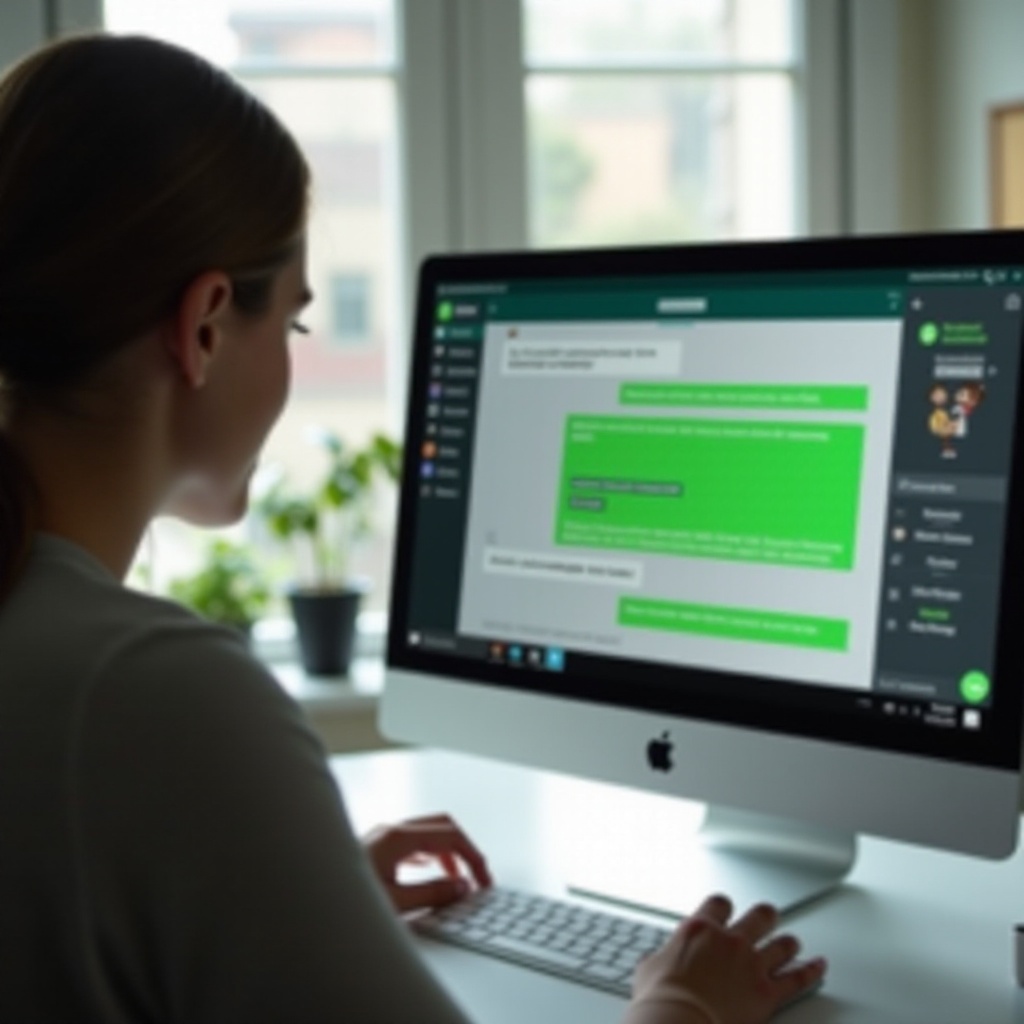
Die WhatsApp Desktop-App macht die Nutzung am PC noch komfortabler als der reine Browserzugang. Du erhältst native Benachrichtigungen, kannst die App an die Taskleiste anheften und musst keinen Browser-Tab offen halten.
WhatsApp Desktop für Windows oder macOS installieren
So installierst du WhatsApp Desktop:
- Öffne auf deinem PC den Microsoft Store (Windows) oder den App Store beziehungsweise die offizielle WhatsApp-Webseite (macOS).
- Suche nach ‘WhatsApp’ und wähle die offizielle Anwendung von WhatsApp LLC.
- Lade die App herunter und installiere sie wie jedes andere Programm.
- Starte die WhatsApp Desktop-App. Auf dem Bildschirm erscheint ein großer QR-Code.
Damit ist dein PC vorbereitet und wartet auf die Verknüpfung mit deinem WhatsApp-Konto.
PC mit dem WhatsApp-Konto per QR-Code verknüpfen
Nun stellst du die Verbindung zwischen Smartphone und PC her:
- Öffne WhatsApp auf deinem Smartphone.
- Tippe oben rechts auf das Menü-Symbol oder gehe in die Einstellungen.
- Wähle den Punkt ‘Verknüpfte Geräte’ beziehungsweise ‘Linked Devices’.
- Tippe auf ‘Gerät hinzufügen’. Die Kamera zum Scannen eines QR-Codes öffnet sich.
- Richte die Kamera auf den QR-Code, den die Desktop-App auf dem PC anzeigt.
Nach einigen Sekunden ist dein PC verknüpft, und WhatsApp beginnt, deine Chats zu synchronisieren. Der Vorgang kann je nach Anzahl der Nachrichten etwas dauern, läuft aber im Hintergrund weiter.
WhatsApp am PC nutzen, wenn das Handy offline oder aus ist
Sobald die Kopplung abgeschlossen ist, kannst du:
- Nachrichten schreiben und empfangen
- Bilder, Videos und Dokumente senden und erhalten
- Gruppen verwalten und anrufen
Dein Handy kann nun:
- im Flugmodus sein
- ausgeschaltet werden
- in einem anderen Netzwerk liegen
Entscheidend ist nur, dass dein WhatsApp-Konto an sich aktiv bleibt. So erreichst du praktisch ‘whatsapp am pc ohne handy’ im Sinne von ‘ohne dauerhaft aktives Handy’.
Wenn du jedoch keinerlei Software installieren möchtest oder auf einem fremden Rechner arbeitest, ist WhatsApp Web interessanter. Im nächsten Abschnitt siehst du, wie du es ebenso unabhängig nutzen kannst.
WhatsApp Web im Browser: Nutzung ohne dauerhaft verbundenes Smartphone
WhatsApp Web bietet dir Zugang zu deinen Chats direkt im Browser. In Kombination mit Multi-Device verhält sich die Web-Version ähnlich eigenständig wie die Desktop-App und ist ideal für Rechner, auf denen du nichts installieren darfst.
Voraussetzungen für Chrome, Firefox, Edge und andere Browser
Um WhatsApp Web zu verwenden, brauchst du:
- einen aktuellen Browser wie Chrome, Firefox, Edge, Safari oder Brave
- einen PC, Laptop oder ein größeres Tablet
- eine Internetverbindung
- ein eingerichtetetes WhatsApp-Konto auf deinem Smartphone für die Ersteinrichtung
Weitere Software oder Administratorrechte sind nicht nötig. Das macht WhatsApp Web besonders praktisch in Büros, an Shared Desks oder auf geliehenen Geräten.
Verbindung mit Multi-Device über web.whatsapp.com herstellen
So richtest du WhatsApp Web ein:
- Öffne in deinem Browser die Seite
https://web.whatsapp.com. - Auf der Seite erscheint ein QR-Code.
- Nimm dein Smartphone und öffne WhatsApp.
- Gehe zu ‘Verknüpfte Geräte’ / ‘Linked Devices’.
- Tippe auf ‘Gerät hinzufügen’ und scanne den QR-Code auf dem Monitor.
Nach dem Scan baut WhatsApp die Verbindung auf. Dank Multi-Device bleibt diese Sitzung auch bestehen, wenn dein Smartphone später offline oder ausgeschaltet ist.
WhatsApp Web als ‘Quasi-Desktop-App’ mit Benachrichtigungen einrichten
Damit sich WhatsApp Web wie eine richtige Desktop-App anfühlt, kannst du einige Tricks nutzen:
- Erlaube im Browser Desktop-Benachrichtigungen, damit du neue Nachrichten siehst.
- Pinne den Tab an oder öffne ihn in einem eigenen Fenster.
- Nutze die PWA-Funktion (Progressive Web App), falls dein Browser sie anbietet, um eine App-Verknüpfung auf dem Desktop zu erstellen.
So erhältst du viele Vorteile der Desktop-App, ohne zusätzliche Software zu installieren. Wenn du aber ein Szenario hast, in dem überhaupt kein Smartphone zur Verfügung steht oder du WhatsApp mit einer reinen PC-Nummer nutzen willst, kommst du um Emulatoren kaum herum. Genau die sehen wir uns jetzt genauer an.
WhatsApp am PC ohne Handy über Android-Emulatoren
Android-Emulatoren bilden ein komplettes Android-System auf deinem PC nach. Innerhalb dieser virtuellen Umgebung kannst du die originale WhatsApp-App installieren, als würdest du ein echtes Android-Smartphone nutzen. So erreichst du den Zustand, dass WhatsApp faktisch nur auf deinem PC läuft.
Geeignete Emulatoren (z. B. BlueStacks, LDPlayer, Nox) im Überblick
Zu den bekanntesten Emulatoren zählen:
- BlueStacks: weit verbreitet, relativ einfach einzurichten, gute Performance für viele Anwendungen.
- LDPlayer: meist ressourcenschonend, läuft auch auf vielen älteren PCs noch gut.
- NoxPlayer: sehr flexibel, viele Optionen, sinnvoll für Nutzer mit etwas Technik-Erfahrung.
Achte bei der Auswahl auf:
- die Systemanforderungen (RAM, CPU, Grafikkarte)
- einen guten Ruf und zahlreiche echte Nutzerbewertungen
- regelmäßige Updates und eine offizielle Download-Quelle
Lade Emulatoren nur von den offiziellen Webseiten der Hersteller und vermeide Drittanbieter-Downloads.
WhatsApp im Emulator installieren und verifizieren (SMS/Anruf, Festnetz, Zweitnummer)
So richtest du WhatsApp im Emulator ein:
- Lade den gewünschten Emulator von der offiziellen Seite herunter und installiere ihn.
- Starte den Emulator und führe die Ersteinrichtung durch (Google-Konto, Sprache, Standard-Einstellungen).
- Öffne im Emulator den Google Play Store.
- Suche nach ‘WhatsApp’ und installiere die offizielle App von WhatsApp LLC.
- Starte WhatsApp im Emulator.
- Gib eine Telefonnummer ein, die du für diesen Account verwenden möchtest.
- Möglich sind zum Beispiel:
- deine bestehende Handynummer
- eine Zweitnummer oder Dual-SIM-Nummer
- in vielen Fällen eine Festnetznummer mit Verifizierung per Anruf
- Bestätige den Code, den du per SMS oder Telefonanruf erhältst.
Nach der Verifizierung läuft WhatsApp im Emulator wie auf einem virtuellen Smartphone. Du kannst alle Funktionen nutzen, inklusive Chats, Gruppen und Anrufen (je nach PC-Hardware).
Vor- und Nachteile der Emulator-Lösung im Vergleich zu Multi-Device
Die Emulator-Variante bringt andere Stärken und Schwächen mit als Multi-Device:
Vorteile:
- WhatsApp kann auch dann eingerichtet werden, wenn du kein Smartphone besitzen willst.
- Du kannst ein separates ‘PC-only’-WhatsApp mit eigener Nummer betreiben.
- Du nutzt die normale WhatsApp-App mit vollem Funktionsumfang.
Nachteile:
- Der Emulator benötigt oft mehr Rechenleistung, ältere PCs geraten schnell an Grenzen.
- Einrichtung und Pflege sind komplexer als bei der Desktop-App.
- Zusätzliche Software erhöht die Angriffsfläche aus Sicht der IT-Sicherheit.
Wenn du ein funktionierendes Smartphone hast, ist Multi-Device normalerweise die bessere Wahl. Wenn dein Handy jedoch defekt oder verloren ist, kann ein Emulator eine sinnvolle Übergangs- oder sogar Dauerlösung sein. Genau diesen Spezialfall sehen wir uns als nächstes an.
Spezialfall: WhatsApp nutzen, wenn das Smartphone defekt oder verloren ist
Ein häufiger Anlass für die Suche nach ‘whatsapp am pc ohne handy’ ist ein Notfall: Das Smartphone ist gestohlen, kaputt oder unauffindbar. Viele fragen sich dann, ob sie ihre Chats zumindest vorübergehend am PC weiter nutzen können.
Was möglich ist, wenn Multi-Device bereits vorher aktiviert war
Wenn du vor dem Defekt Multi-Device eingerichtet und deinen PC oder dein Notebook mit WhatsApp verknüpft hast, bist du klar im Vorteil. In diesem Fall kannst du:
- weiterhin am verknüpften PC Nachrichten lesen und schreiben
- deine Chats übergangsweise vollständig am Computer führen
Einschränkungen bleiben jedoch:
- Du kannst keine neue Telefonnummer für dieses Konto festlegen.
- Tiefere Kontoeinstellungen bleiben an ein Smartphone gebunden.
Trotzdem verschafft dir eine vorherige Multi-Device-Aktivierung eine sehr komfortable Übergangslösung.
Wiederherstellung von Chat-Backups auf neuem Gerät oder Emulator
Sobald du ein neues Smartphone oder dauerhaft einen Emulator nutzen möchtest, kannst du deine Chats oft komplett wiederherstellen. Gehe so vor:
- Installiere WhatsApp auf dem neuen Gerät oder im Emulator.
- Verwende dieselbe Telefonnummer wie auf dem alten Gerät.
- Bestätige den Verifizierungscode, den du per SMS oder Anruf erhältst.
- Wenn ein Backup in Google Drive (Android) oder iCloud (iOS) existiert, bietet dir WhatsApp an, dieses wiederherzustellen.
Nach der Wiederherstellung stehen dir deine alten Chats wieder zur Verfügung. Anschließend kannst du über Multi-Device erneut PCs anbinden.
Grenzen, wenn kein Zugriff mehr auf die alte Nummer besteht
Problematisch wird es, wenn du keinen Zugriff mehr auf die alte Telefonnummer hast, zum Beispiel bei einem endgültig verlorenen SIM-Karten-Zugang. In diesem Fall:
- kannst du das bestehende WhatsApp-Konto nicht mehr verifizieren
- ist ein Zugriff auf Chat-Backups in der Regel nicht mehr möglich
Dir bleibt dann nur, eine neue Telefonnummer zu verwenden und ein komplett neues Konto anzulegen. Die PC-Nutzung funktioniert weiterhin, aber du beginnst praktisch bei null. Umso wichtiger ist es, SIM-Karte, Nummer und Backups gut zu schützen.
Damit du ‘whatsapp am pc ohne handy’ dauerhaft sicher nutzen kannst, solltest du im nächsten Schritt einige Sicherheits- und Datenschutz-Tipps beachten.
Sicherheit, Datenschutz und Risiken bei der Nutzung am PC
Sobald du WhatsApp auf mehreren Geräten verwendest, steigt die Verantwortung für Datenschutz und Kontosicherheit. Gerade auf PCs mit mehreren Nutzern oder im Büro ist Vorsicht wichtig.
Risiken inoffizieller Clients und Modifikationen
Auch wenn sie verlockend wirken: Inoffizielle WhatsApp-Clients oder modifizierte Versionen mit Zusatzfunktionen bergen erhebliche Risiken. Sie können:
- deine Zugangsdaten abgreifen
- unbemerkt Daten absaugen
- gegen die WhatsApp-AGB verstoßen und zur Kontosperre führen
Setze deshalb konsequent auf:
- die offizielle WhatsApp-App
- die originale Desktop-App
- WhatsApp Web im Browser
- seriöse Emulatoren aus offiziellen Quellen
So minimierst du das Risiko von Datenverlust und Kontosperrungen.
Kontoschutz durch PIN, Bildschirmsperre und sichere Passwörter
Mit ein paar einfachen Schritten erhöhst du die Sicherheit deines WhatsApp-Kontos deutlich:
- Aktiviere in WhatsApp die Funktion ‘Zwei-Schritt-Verifizierung’ und setze eine PIN.
- Sichere deinen PC mit einem Benutzerpasswort oder biometrischer Anmeldung.
- Aktiviere eine automatische Bildschirmsperre, wenn du den Platz verlässt.
- Melde nicht mehr genutzte Geräte im Bereich ‘Verknüpfte Geräte’ aktiv wieder ab.
So verhinderst du, dass Unbefugte auf deine Chats zugreifen, selbst wenn sie kurz an deinen PC kommen.
Datenschutz am Arbeitsplatz und beim geteilten PC
In Büros, WG-Rechnern oder an gemeinsam genutzten PCs gelten zusätzliche Regeln:
- Nutze getrennte Benutzerkonten, statt dir ein Login mit anderen zu teilen.
- Öffne WhatsApp Web nur in privaten Browser-Profilen.
- Deaktiviere Benachrichtigungs-Pop-ups, wenn andere ständig auf deinen Bildschirm schauen können.
Gerade im beruflichen Umfeld solltest du zudem prüfen, ob dein Arbeitgeber die Nutzung von WhatsApp am Dienstrechner überhaupt erlaubt. Manchmal verlangen interne Richtlinien andere Kommunikationswege.
Wenn die Sicherheitsbasis steht, kannst du die Vorteile von WhatsApp am PC besonders gut ausnutzen. Im letzten inhaltlichen Abschnitt geht es deshalb um konkrete Produktivitäts-Tipps.
Praxis-Tipps für produktives Arbeiten mit WhatsApp am PC
Ist WhatsApp erst einmal sauber auf deinem PC eingerichtet, kann es deinen Arbeitsalltag deutlich erleichtern. Richtig eingesetzt, sparst du Zeit, tippst schneller und behältst die Übersicht, ohne dich von ständigen Nachrichten überrollen zu lassen.
Tastenkombinationen und Benachrichtigungen optimal nutzen
Viele Nutzer kennen nur die Mausbedienung. Mit Tastenkombinationen geht vieles schneller:
- Strg + N (bzw. Cmd + N auf dem Mac): neuen Chat starten
- Strg + F: in Chatverläufen suchen
- Strg + Shift + ] bzw. [: zwischen Chats wechseln
Benachrichtigungen solltest du bewusst konfigurieren:
- Aktiviere Desktop-Benachrichtigungen, damit du wichtige Nachrichten nicht verpasst.
- Stelle ‘Bitte nicht stören’-Zeiten oder Fokusmodi ein, damit du konzentriert arbeiten kannst.
- Lege laute Gruppen oder unwichtige Chats auf stumm.
So bleibst du erreichbar, ohne permanent aus dem Arbeitsfluss gerissen zu werden.
Dateien, Screenshots und Dokumente direkt vom PC versenden
Ein großer Vorteil von WhatsApp am PC ist der einfache Dateiaustausch:
- Ziehe Dateien per Drag-and-drop direkt in das Chatfenster.
- Versende Screenshots oder Grafiken direkt aus deinen Desktop-Tools.
- Nutze WhatsApp für den schnellen Versand von PDFs, Bildern, Angeboten oder kurzen Videos.
Damit ersetzt du in vielen Fällen umständliche E-Mail-Anhänge, besonders bei kurzen Abstimmungen mit Kollegen, Freunden oder Kunden.
WhatsApp im Büro oder Homeoffice effizient und störungsarm einsetzen
Ein paar simple Regeln helfen, WhatsApp am PC produktiv zu nutzen:
- Lege feste Zeiten fest, in denen du WhatsApp- Nachrichten bearbeitest, statt ständig sofort zu reagieren.
- Trenne berufliche und private Kommunikation, etwa über eine separate Nummer oder WhatsApp Business.
- Nutze Statusmeldungen, um deine Erreichbarkeit anzuzeigen und Erwartungshaltungen zu steuern.
So wird WhatsApp am PC zu einem praktischen Werkzeug, das deine Arbeit unterstützt, statt sie zu stören.
Fazit
WhatsApp am PC ohne Handy’ lässt sich 2024 auf verschiedene Arten umsetzen. Offizielle Lösungen wie Multi-Device in Kombination mit der Desktop-App oder WhatsApp Web ermöglichen dir, WhatsApp weitgehend unabhängig vom aktiven Smartphone zu nutzen. Dein Handy bleibt zwar für Einrichtung, Verifizierung und tiefe Kontoeinstellungen nötig, spielt im Alltag aber eine deutlich kleinere Rolle.
Wenn du gar kein nutzbares Smartphone hast oder ein zusätzliches, reines PC-WhatsApp betreiben willst, sind Android-Emulatoren eine mögliche Alternative. Sie erfordern zwar etwas mehr technisches Verständnis und Systemressourcen, liefern dafür aber eine vollwertige WhatsApp-Umgebung direkt auf deinem Rechner.
Wichtig ist in jedem Fall, dass du Sicherheit und Datenschutz im Blick behältst: Verwende nur offizielle Apps und seriöse Emulatoren, schütze deine Geräte mit Passwörtern und PINs und melde ungenutzte Sitzungen ab. So holst du das Maximum aus ‘whatsapp am pc ohne handy’ heraus und kannst WhatsApp auf dem Computer komfortabel, sicher und langfristig nutzen.
Häufig gestellte Fragen
Kann ich WhatsApp am PC komplett ohne Smartphone einrichten und nutzen?
Offiziell brauchst du mindestens einmal ein Smartphone, um dein WhatsApp-Konto mit einer Telefonnummer zu verifizieren. Danach kannst du dank Multi-Device den PC weitgehend unabhängig nutzen. Wenn du wirklich gar kein Smartphone verwenden willst, bleibt nur der Umweg über einen Android-Emulator. Dort installierst du WhatsApp, gibst eine Telefonnummer an und verifizierst sie per SMS oder Anruf. Danach läuft WhatsApp faktisch nur im Emulator auf deinem PC, auch wenn das technisch kein von WhatsApp beworbener Standardweg ist.
Funktioniert WhatsApp am PC auch, wenn mein Handy dauerhaft ausgeschaltet ist?
Ja, das klappt, wenn du vorher Multi-Device eingerichtet und deinen PC mit dem Konto verknüpft hast. Nach der Kopplung kann WhatsApp Desktop oder WhatsApp Web Nachrichten senden und empfangen, auch wenn dein Smartphone ausgeschaltet oder offline ist. Auf Dauer solltest du das Handy aber nicht völlig ignorieren, da du es für Nummernwechsel, Backup-Verwaltung und gelegentliche Sicherheitsabfragen weiterhin brauchst. Außerdem kann WhatsApp nach längerer Inaktivität eine erneute Verknüpfung verlangen.
Ist die Nutzung von WhatsApp über Emulatoren am PC sicher und erlaubt?
Die Nutzung eines Android-Emulators mit der offiziellen WhatsApp-App ist technisch möglich und wird in der Praxis häufig genutzt. Wichtig ist, dass du nur seriöse Emulatoren von den offiziellen Anbieter-Webseiten installierst und keine modifizierten WhatsApp-Versionen oder inoffiziellen Clients verwendest. Solche Mods können gegen die Nutzungsbedingungen verstoßen und zu Kontosperren führen. Wenn du ein funktionierendes Smartphone hast, ist die offizielle Multi-Device-Lösung in der Regel einfacher, stabiler und aus Sicherheitsgründen vorzuziehen.