Einleitung
Ein aktuelles Philips Android TV Update entscheidet oft darüber, wie schnell dein Fernseher reagiert, welche Apps funktionieren und wie sicher dein System ist. Viele Nutzer merken erst, wie wichtig Updates sind, wenn Netflix plötzlich streikt, der TV langsamer wird oder bestimmte Funktionen verschwinden. Dabei lassen sich die meisten Schwierigkeiten mit wenigen, gezielten Schritten vermeiden.
In diesem Blog zeige ich dir Schritt für Schritt, wie du bei deinem Philips Fernseher Updates findest, korrekt installierst und typische Fehler selbst behebst. Du erfährst, welche Modelle noch unterstützt werden, wie du die passende Firmware findest und worauf du vor, während und nach der Aktualisierung achten solltest.
Der Beitrag richtet sich an Nutzer, die ihren Philips TV sicher und komfortabel nutzen möchten, ohne sich durch komplizierte Handbücher zu kämpfen. Ziel ist, dass du nach dem Lesen genau weißt:
- ob ein Philips Android TV Update für dein Modell verfügbar ist,
- wie du es sauber und sicher installierst,
- wie du Probleme nach dem Update selbst löst,
- und welche Optionen du hast, wenn es keine Updates mehr gibt.
Damit du nicht in Details untergehst, starten wir mit den Grundlagen und arbeiten uns logisch über Modelle, Verfügbarkeit und Installation bis hin zu Fehlerbehebung und Alternativen vor.
Grundlagen zum Philips Android TV Update
Bevor du in Menüs abtauchst oder Dateien von der Support-Seite lädst, lohnt sich ein kurzer Blick auf die Basis. Viele Probleme entstehen, weil Begriffe wie Firmware, Android-Version und App-Update durcheinandergeraten. Wenn du den Unterschied kennst, kannst du gezielt handeln und musst nicht raten.
Was ist ein Philips Android TV Update?
Ein Philips Android TV Update ist eine neue Systemversion, die Philips für deinen Smart-TV bereitstellt. Diese Aktualisierung umfasst in der Regel mehrere Bereiche:
- das Betriebssystem selbst (Android TV oder Google TV),
- Fehlerkorrekturen, die Abstürze und Hänger reduzieren,
- Optimierungen bei Bild, Ton und Netzwerk,
- Sicherheitsupdates, die bekannte Lücken schließen,
- gelegentlich neue Funktionen oder Menüpunkte.
Du kannst es dir wie ein Betriebssystem-Update auf dem Smartphone vorstellen. Der Kern deines Fernsehers wird aktualisiert, ohne dass du das Gerät austauschen musst. Solche Aktualisierungen erscheinen nicht täglich, aber in der Lebensdauer eines Modells kommen meist mehrere Versionen.
Unterschiede zwischen Android TV und Google TV bei Philips
Philips setzt bei vielen aktuellen Geräten auf Android TV, bei neueren Serien auf Google TV. Beide Varianten laufen technisch auf Android, unterscheiden sich aber in der Oberfläche und im Bedienkonzept.
- Android TV zeigt dir ein klassisches Kachel-Interface mit Fokus auf Apps.
- Google TV präsentiert Inhalte stärker in Form von Empfehlungen und Kategorien.
Für dich bedeutet das beim Philips Android TV Update:
- Die Bezeichnungen und Menüs im System können leicht anders aussehen.
- Die Update-Funktion liegt aber in beiden Fällen in den Systemeinstellungen.
- Technisch gesehen handelt es sich in beiden Fällen um Systemupdates auf Android-Basis.
Du musst daher nur wissen, welche Oberfläche dein Gerät nutzt, um die passenden Menüpunkte zu finden. Die grundlegende Logik bleibt gleich.
Warum regelmäßige Updates für deinen Philips Fernseher wichtig sind
Es wirkt verlockend, Update-Hinweise wegzuklicken, solange der Fernseher scheinbar normal läuft. Auf Dauer kann das aber zu echten Problemen führen.
Regelmäßige Philips Android TV Updates sind wichtig, weil sie:
- Sicherheit erhöhen: bekannte Sicherheitslücken werden geschlossen.
- App-Kompatibilität sichern: Streaming-Apps erwarten oft ein aktuelles System.
- Stabilität verbessern: Ruckler, Abstürze und Hänger werden reduziert.
- Komfort steigern: Menüs reagieren schneller, neue Funktionen kommen hinzu.
Je älter die installierte Firmware ist, desto größer wird die Wahrscheinlichkeit, dass einzelne Apps nicht mehr starten oder dass neue Dienste gar nicht erst angeboten werden. Ob dein TV noch im Update-Support ist, hängt jedoch stark vom Modell ab. Darauf gehen wir als Nächstes ein.
Unterstützte Philips Fernseher und Android-Versionen
Nicht jeder Philips Fernseher erhält gleich lange Systemupdates. Philips konzentriert den Aufwand auf bestimmte Modellreihen und Jahrgänge. Bevor du also nach Updates suchst, solltest du wissen, welches Modell du überhaupt besitzt und welche Software derzeit installiert ist.
So findest du die genaue Modellnummer deines Philips TVs
Die Modellnummer ist der Schlüssel für jede Recherche zu Updates, Anleitungen und Support.
Du findest sie:
- auf einem Aufkleber auf der Rückseite des Fernsehers,
- auf der Originalverpackung,
- in der Rechnung oder im Lieferbeleg,
- im TV-Menü.
Im Menü gehst du meist so vor:
- Drücke die Home- oder Menü-Taste auf der Fernbedienung.
- Öffne den Bereich ‘Einstellungen’.
- Wähle ‘Alle Einstellungen’, ‘TV-Information’ oder einen ähnlich benannten Punkt.
- Suche nach ‘Modellnummer’, ‘Produkttyp’ oder ‘Produktinformation’.
Notiere die Modellnummer exakt, zum Beispiel ’55PUS8xxx’. Mit dieser Bezeichnung kannst du später gezielt auf der Philips-Webseite nach Firmware suchen.
Welche Philips-Serien typischerweise Updates erhalten
Philips veröffentlicht vor allem für aktuelle und weit verbreitete Serien regelmäßig Firmware-Updates. Dazu gehören typischerweise:
- Mittelklasse- und Oberklasse-Modelle mit 4K-Auflösung,
- Ambilight-Modelle mit Android TV oder Google TV,
- Serien mit Fokus auf Streaming und Gaming.
Sehr günstige oder deutlich ältere Geräte werden oft kürzer unterstützt. Hinweise darauf, dass ein Modell noch aktiv gepflegt wird, sind:
- mehrere Firmware-Versionen in den letzten Monaten auf der Support-Seite,
- aktuelle Hinweise zu Verbesserungen von Apps oder Funktionen,
- Erwähnungen in Philips-Release-Notes für Android TV oder Google TV.
Damit du einschätzen kannst, wie alt deine Software ist, solltest du dir im nächsten Schritt die installierte Android-Version und den Firmware-Stand anschauen.
Android-Version und Firmware-Stand im Menü prüfen
Die genaue Software-Version zeigt dir, wie aktuell dein System ist und ob ein Philips Android TV Update überhaupt sinnvoll erscheint.
So findest du die Angaben:
- Öffne ‘Einstellungen’ auf deinem Philips TV.
- Gehe zu ‘Geräteinformationen’, ‘Über diesen Fernseher’ oder einem ähnlich benannten Menüpunkt.
- Notiere dir:
- die Android-Version,
- die Firmware- oder Software-Version,
- das angezeigte Build-Datum, falls vorhanden.
Wenn deine Firmware deutlich älter wirkt und du dich nicht erinnerst, wann du das letzte Update installiert hast, ist jetzt ein guter Zeitpunkt, nach einer neuen Version zu suchen. Wie du das machst, sehen wir im nächsten Abschnitt.
Verfügbarkeit von Philips Android TV Updates prüfen
Sobald du Modellnummer und aktuellen Softwarestand kennst, kannst du gezielt prüfen, ob ein Philips Android TV Update für dein Gerät bereitsteht. Das funktioniert direkt am Fernseher und bei Bedarf auch über die Philips-Supportseite.
Schritt-für-Schritt: Im TV-Menü nach Updates suchen
Am schnellsten geht die Suche direkt über den Fernseher.
Gehe so vor:
- Stelle sicher, dass dein TV mit dem Internet verbunden ist (LAN oder stabiles WLAN).
- Drücke die Home-Taste auf der Fernbedienung.
- Öffne ‘Einstellungen’.
- Wähle ‘Alle Einstellungen’ oder ‘System’.
- Suche nach ‘Software-Aktualisierung’, ‘Firmware-Aktualisierung’ oder ‘Update’.
- Wähle ‘Nach Updates suchen’ oder ‘Über das Netzwerk aktualisieren’.
Der TV baut eine Verbindung zu den Philips-Servern auf und prüft, ob für dein Modell eine neue Version verfügbar ist. Du siehst anschließend eine der beiden Meldungen:
- ‘Update verfügbar’ – es steht eine neue Firmware bereit.
- ‘Keine neuen Updates gefunden’ – dein Gerät ist laut Server auf dem aktuellen Stand.
Stellt sich heraus, dass tatsächlich ein Update bereitsteht, kannst du es direkt herunterladen oder später installieren. Bevor wir zur Installation kommen, lohnt sich ein Blick auf automatische Updates.
Automatische Updates aktivieren oder deaktivieren
Viele Philips Fernseher können Systemupdates automatisch im Hintergrund herunterladen und im Standby installieren. Diese Funktion findest du häufig im gleichen Menü wie die manuelle Suche.
Typische Optionen sind:
- ‘Automatische Updates’,
- ‘Automatische Softwareaktualisierung’,
- ‘Update im Standby’.
Du kannst wählen, ob der TV:
- Updates automatisch herunterladen und installieren soll,
- nur informieren, aber nicht selbstständig aktualisieren darf,
- oder gar nicht automatisch nach Updates suchen soll.
Empfehlung:
- Wenn du dich nicht aktiv um Updates kümmern willst, lass automatische Updates eingeschaltet.
- Wenn du ein kritisches Setup mit Soundbar, AVR und Konsole betreibst, aktualisiere lieber manuell und warte ein paar Tage, bevor du ein neues Update einspielst, um eventuelle Fehlermeldungen anderer Nutzer zu berücksichtigen.
Unterschied zwischen System-, App- und Sicherheitsupdates
Beim Thema Aktualisierung ist es wichtig, drei Arten von Updates zu unterscheiden:
- Systemupdates
- betreffen das Betriebssystem (Android TV oder Google TV),
- kommen über Philips,
-
ändern Oberfläche, Funktionen und Stabilität.
-
App-Updates
- betreffen einzelne Apps wie Netflix, YouTube oder Prime Video,
- kommen meist über den Google Play Store,
-
werden oft automatisch installiert, wenn du es zulässt.
-
Sicherheitsupdates
- sind meist Teil der Systemupdates,
- schließen Sicherheitslücken und verbessern Schutzmechanismen.
Wenn im Menü ein Systemupdate angezeigt wird, ist besondere Sorgfalt nötig. Wie du dieses sauber installierst, erfährst du im nächsten Abschnitt.
Philips Android TV Update installieren – Schritt-für-Schritt-Anleitung
Nachdem du geprüft hast, ob eine neue Firmware verfügbar ist, geht es an die eigentliche Installation. Dabei hast du in der Regel zwei Wege: das Update über das Netzwerk oder die Installation über einen USB-Stick. Beide Varianten funktionieren gut, wenn du einige Grundregeln beachtest.
Update direkt über WLAN herunterladen und installieren
Die einfachste Methode läuft über das Netzwerk:
- Stelle sicher, dass dein Philips TV mit dem Internet verbunden ist.
- Öffne ‘Einstellungen’ und gehe zu ‘Software-Aktualisierung’ oder ‘Update’.
- Wähle ‘Über das Netzwerk aktualisieren’ oder einen vergleichbaren Punkt.
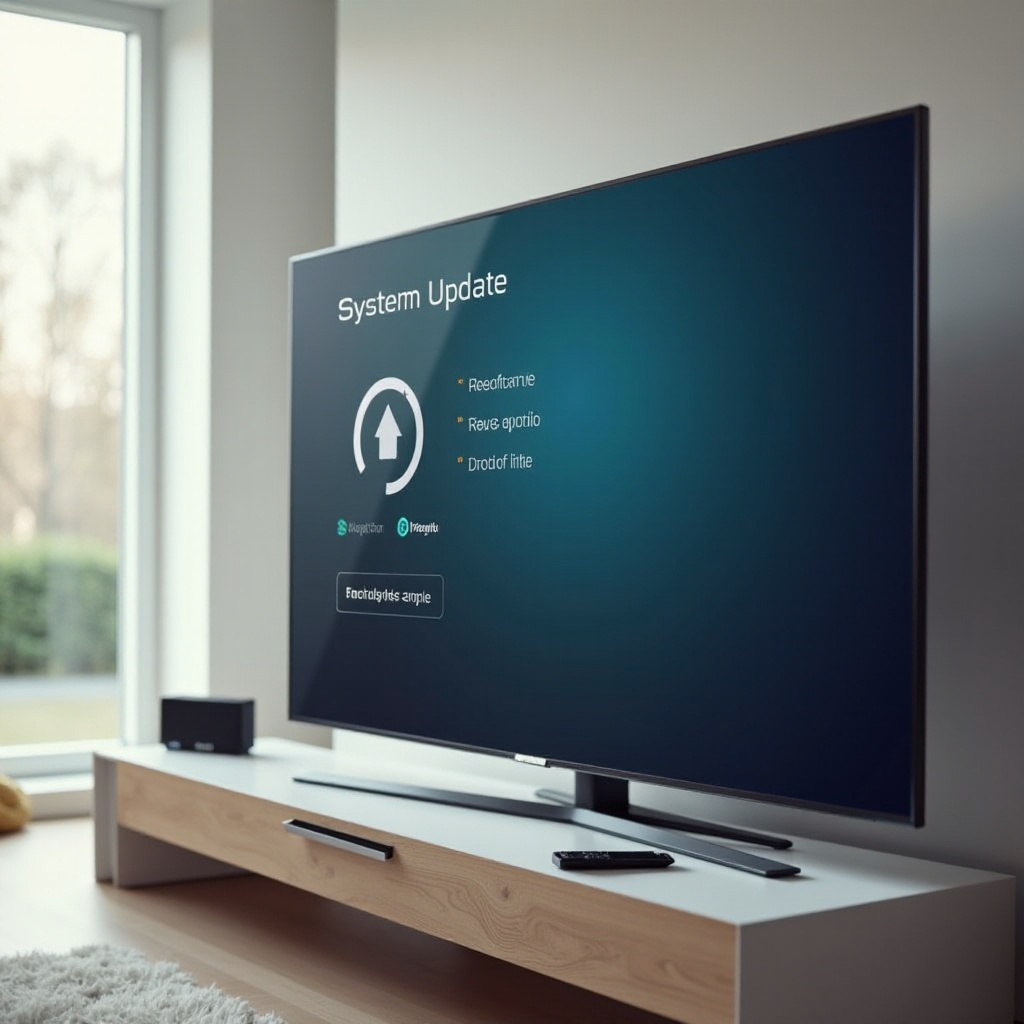
- Bestätige den Start des Updates, wenn eine neue Version angezeigt wird.
- Warte, bis der Download abgeschlossen ist; je nach Größe kann das einige Minuten dauern.
- Der Fernseher startet in der Regel automatisch neu und installiert das Update.
Wichtig ist, dass du während des gesamten Prozesses:
- den Fernseher nicht vom Strom trennst,
- nicht ständig zwischen Programmen oder Quellen wechselst,
- Geduld hast, bis der Neustart vollständig abgeschlossen ist.
Nach der Installation solltest du den TV normal nutzen und prüfen, ob alles wie erwartet funktioniert.
Firmware-Update über USB-Stick von der Philips-Webseite
Wenn dein WLAN instabil ist oder der Fernseher kein Update findet, obwohl auf der Philips-Seite eine neuere Firmware vermerkt ist, hilft meist ein USB-Update.
So gehst du vor:
- Öffne auf einem Computer die Philips Support-Webseite.
- Gib dort die Modellnummer deines Fernsehers ein.
- Lade die aktuelle Firmware für dein Modell herunter.
- Entpacke das ZIP-Archiv, falls nötig.
- Formatiere einen USB-Stick mit FAT32, falls er nicht ohnehin so formatiert ist.
- Kopiere die entpackte Firmware-Datei in das Hauptverzeichnis des USB-Sticks.
- Stecke den USB-Stick in einen USB-Anschluss deines Philips Fernsehers.
- Öffne am TV ‘Einstellungen’ → ‘Software-Aktualisierung’ → ‘Über USB aktualisieren’ oder einen ähnlichen Eintrag.
- Folge den Anweisungen auf dem Bildschirm.
Der TV liest die Datei, vergleicht die Version und startet die Installation. Auch hier gilt: nicht ausschalten und den USB-Stick nicht entfernen, solange die Aktualisierung läuft.
Was du während des Updates auf keinen Fall tun solltest
Damit dein Philips Android TV Update nicht schiefgeht, solltest du einige Dinge unbedingt vermeiden:
- Ziehe nicht den Netzstecker, solange das Update installiert wird.
- Drücke keine Tasten am Gerät, wenn der Bildschirm klar signalisiert, dass der Update-Prozess läuft.
- Entferne den USB-Stick nicht, solange das Gerät auf ihn zugreift.
- Schalte den Fernseher nicht mit Gewalt aus, wenn er länger als gewohnt beim Neustart braucht.
Hältst du dich an diese Regeln, stehen die Chancen sehr gut, dass dein Update problemlos durchläuft. Dann stellt sich die Frage, welche Vorteile du davon im Alltag tatsächlich spürst.
Neue Funktionen und Verbesserungen aktueller Philips Android TV Updates
Viele Nutzer installieren ein Update und fragen sich anschließend, was sich überhaupt verändert hat. Ein Philips Android TV Update bringt oft eine Reihe von Verbesserungen, die sich nicht immer direkt im Menü, aber sehr deutlich im täglichen Gebrauch zeigen.
Verbesserte Performance und schnellere Bedienung
Ein wichtiger Punkt ist die allgemeine Performance:
- Menüs reagieren schneller und verzögern weniger.
- Apps starten zügiger.
- Der Wechsel zwischen Quellen oder Apps wirkt flüssiger.
Philips optimiert mit neuen Firmware-Versionen häufig die Speicherverwaltung und reduziert unnötige Hintergrundprozesse. Auch wenn die Hardware gleich bleibt, fühlt sich dein Fernseher dadurch oft deutlich moderner an.
Optimierungen für Streaming-Apps und Google Assistant
Aktuelle Updates verbessern auch die Zusammenarbeit mit beliebten Streaming-Apps und dem Google Assistant:
- Streaming-Dienste wie Netflix, Disney+, Prime Video oder YouTube laufen stabiler.
- Pufferzeiten können sich verkürzen.
- Abbrüche oder Fehlermeldungen treten seltener auf.
Zusätzlich arbeitet Philips an der Integration des Google Assistant:
- die Spracherkennung funktioniert zuverlässiger,
- Suchergebnisse werden relevanter,
- Steuerbefehle wie ‘Starte Netflix’ oder ‘Öffne YouTube’ reagieren schneller.
Bild-, Ton- und Gaming-Verbesserungen (z. B. Input-Lag, HDR)
Für Film- und Gaming-Fans bringen viele Philips Android TV Updates spürbare Verbesserungen:
- optimierte HDR-Darstellung mit besserer Helligkeit und dynamischerem Kontrast,
- verfeinerte Bildmodi für Filme, Serien, Sport und Spiele,
- reduzierter Input-Lag im Gaming-Modus,
- stabilere eARC-/ARC-Verbindungen mit Soundbars und AV-Receivern,
- Anpassungen am Ambilight-Verhalten.
Falls nach einem Update jedoch etwas nicht mehr wie gewohnt funktioniert, ist das kein Grund zur Panik. Im nächsten Abschnitt schauen wir uns die häufigsten Probleme an.
Häufige Probleme nach einem Philips Android TV Update
So hilfreich Updates sind, gelegentlich bringen sie neue Stolpersteine mit sich. Manche Fehler zeigen sich direkt nach der Installation, andere erst nach einigen Tagen. Wenn du weißt, welche Probleme häufig auftreten, findest du schneller die passende Lösung.
TV startet nicht richtig oder hängt im Boot-Loop
Ein ernstes, aber seltenes Problem nach einem Philips Android TV Update ist ein gestörter Startvorgang:
- Der Fernseher bleibt beim Philips-Logo hängen.
- Der TV startet, schaltet sich wieder aus und startet erneut (Boot-Loop).
Ursachen können sein:
- ein abgebrochenes Update durch Stromausfall oder Steckerziehen,
- ein Fehler in der neuen Firmware,
- ein Problem mit dem internen Speicher.
In vielen Fällen helfen Reset-Methoden oder ein erneutes Update über USB. Bevor du aber harte Schritte wie einen Werksreset gehst, solltest du mit einfachen Maßnahmen starten.
Apps wie Netflix oder YouTube funktionieren nicht mehr
Häufiger als Startprobleme sind App-Störungen nach einem Update:
- Netflix zeigt Fehlermeldungen oder startet gar nicht.
- YouTube bleibt dauerhaft beim Laden.
- Der Google Play Store zeigt keine Updates mehr oder bricht ab.
Die typischen Auslöser:
- ein veralteter oder beschädigter App-Cache,
- eine fehlerhafte App-Version,
- geänderte Berechtigungen oder Kontoeinstellungen.
Zum Glück lassen sich die meisten App-Probleme mit einigen gezielten Schritten im Einstellungsmenü beheben.
Bild-, Ton- oder Ambilight-Störungen nach dem Update
Ein weiteres Feld sind veränderte Bild- und Toneinstellungen:
- Bild wirkt zu hell, zu dunkel oder unnatürlich.
- Ton kommt verzögert oder nur über bestimmte Lautsprecher.
- Ambilight reagiert anders als zuvor oder setzt aus.
Oft hat das Update Standardwerte geändert oder neue Optionen eingeführt. Ein Blick in die Bild-, Ton- und Ambilight-Einstellungen reicht häufig aus, um deinen bevorzugten Zustand wieder herzustellen.
Wenn einfache Anpassungen nicht reichen, sind etwas tiefere Eingriffe nötig. Genau damit geht es im nächsten Kapitel weiter.
Lösungen & Tipps zur Fehlerbehebung
Die gute Nachricht: Viele Probleme nach einem Philips Android TV Update kannst du selbst lösen, ohne den Service kontaktieren zu müssen. Mit einem strukturierten Vorgehen sparst du Zeit und Nerven.
Soft-Reset, Hard-Reset und Werksreset richtig durchführen
Zuerst solltest du einfache Reset-Varianten kennen:
- Soft-Reset
- Schalte den TV regulär aus.
- Ziehe den Netzstecker.
- Warte mindestens 1–2 Minuten.
- Stecke den Stecker wieder ein und schalte den Fernseher ein.
Dieser Schritt frischt den Arbeitsspeicher auf und behebt oft kleinere Hänger.
- Hard-Reset
- Einige Modelle besitzen eine Reset-Taste oder reagieren auf eine bestimmte Tastenkombination.
-
Prüfe das Handbuch oder die Philips-Supportseite, um herauszufinden, ob und wie dein Modell das unterstützt.
-
Werksreset (Factory Reset)
- Öffne ‘Einstellungen’ → ‘System’ oder ‘Alle Einstellungen’.
- Wähle ‘Auf Werkseinstellungen zurücksetzen’ oder einen ähnlich benannten Punkt.
- Bestätige die Warnhinweise.
Dabei werden alle Einstellungen, Apps und Konten gelöscht. Du richtest den TV anschließend wie beim ersten Einschalten neu ein. Diese Methode solltest du nutzen, wenn andere Maßnahmen keine Wirkung zeigen.
App-Cache leeren, Apps neu installieren und Speicher freigeben
Bei App-Problemen nach einem Philips Android TV Update sind folgende Schritte besonders effektiv:
- Öffne ‘Einstellungen’ → ‘Apps’.
- Wähle die betroffene App, zum Beispiel Netflix oder YouTube.
- Wähle ‘Cache leeren’.
- Teste die App erneut.
- Falls das nicht reicht, wähle zusätzlich ‘Daten löschen’. Beachte, dass du dich dann neu anmelden musst.
- Wenn das Problem weiter besteht, deinstalliere die App und installiere sie aus dem Google Play Store neu.
Ist der interne Speicher fast voll, können Updates und Apps ebenfalls streiken. Deinstalliere deshalb selten genutzte Apps und halte etwas freien Speicherplatz für System- und App-Updates bereit.
Wann du den Philips Support oder Fachforen einschalten solltest
Manchmal lassen sich Probleme trotz aller Versuche nicht vollständig lösen. In diesen Fällen lohnt sich der Blick nach außen:
Du solltest den Philips Support kontaktieren, wenn:
- dein TV nach dem Update gar nicht mehr startet oder im Boot-Loop festhängt,
- Bild oder Ton massiv gestört sind und alle Einstellungen nichts bringen,
- wichtige Anschlüsse wie HDMI plötzlich nicht mehr korrekt funktionieren,
- das Update wiederholt fehlschlägt oder abbricht.
Bereite für den Support folgende Informationen vor:
- Modellnummer des Fernsehers,
- aktuelle Firmware-Version,
- möglichst genaue Beschreibung, was passiert,
- seit wann das Problem besteht und welche Schritte du schon probiert hast.
Zusätzlich lohnt sich ein Blick in Fachforen und Communitys. Oft berichten andere Nutzer mit dem gleichen Modell frühzeitig von Problemen oder bestätigen, dass ein bestimmtes Update problemlos läuft. Wenn der Update-Support für dein Gerät endet, brauchst du eine längerfristige Strategie. Darum geht es im nächsten Abschnitt.
Wenn keine Philips Android TV Updates mehr angeboten werden
Jeder Fernseher erreicht irgendwann den Punkt, an dem er keine neuen Systemupdates mehr erhält. Das heißt nicht, dass du ihn sofort austauschen musst, aber du solltest bewusst entscheiden, wie du weiter vorgehst.
So erkennst du das Ende des Update-Supports
Dass der Update-Support wahrscheinlich ausgelaufen ist, erkennst du an mehreren Anzeichen:
- Im Menü erscheint dauerhaft ‘Keine neuen Updates verfügbar’, obwohl länger keine neue Firmware erschienen ist.
- Auf der Philips-Supportseite ist die letzte Firmware schon lange unverändert.
- Der Support teilt dir auf Nachfrage mit, dass keine weiteren Updates geplant sind.
Wenn diese Punkte zusammenkommen, kannst du nicht mehr mit neuen Systemfunktionen oder Sicherheitsupdates rechnen. Dann ist wichtig, wie du mit Apps und Sicherheit umgehst.
Sicherheit und App-Kompatibilität auf älteren Philips TVs
Ohne aktuelle Philips Android TV Updates können sich nach und nach Einschränkungen ergeben:
- Manche Apps werden nicht mehr aktualisiert oder laufen nur mit Einschränkungen.
- Neue Streaming-Dienste lassen sich eventuell nicht installieren.
- Sicherheitslücken werden nicht mehr geschlossen.
Um das Risiko zu minimieren, kannst du:
- Apps regelmäßig über den Google Play Store aktualisieren, solange das möglich ist,
- unnötige Apps deinstallieren, damit weniger Angriffsfläche besteht,
- dein Heimnetzwerk sichern, etwa mit einem modernen Router und starken Passwörtern.
Für viele Nutzer ist in dieser Phase ein externer Streaming-Player eine sinnvolle Ergänzung.
Externe Streaming-Geräte als Alternative (Chromecast, Fire TV, Apple TV)
Wenn dein Philips TV keine neuen Systemupdates mehr bekommt, aber das Panel noch gut ist, kannst du ihn mit einem Streaming-Gerät weiter nutzen. Beliebte Optionen sind:
- Chromecast mit Google TV,
- Amazon Fire TV Stick,
- Apple TV,
- andere Android-basierte Streaming-Boxen.
Die Vorteile:
- Du erhältst aktuelle Apps und Funktionen unabhängig vom TV-System.
- Die Bedienung wird oft deutlich schneller und moderner.
- Dein Fernseher dient als Display, während der Stick oder die Box die Smart-Funktionen bereitstellt.
So verlängerst du die Lebensdauer deines Fernsehers und bleibst bei Apps und Sicherheit auf einem aktuellen Stand, ohne sofort ein neues Gerät kaufen zu müssen.
Fazit
Ein Philips Android TV Update ist kein lästiger Pflichttermin, sondern ein wichtiger Baustein für einen schnellen, stabilen und sicheren Fernseher. Wenn du verstehst, wie du Modellnummer und Softwarestand prüfst, Updates findest und sauber installierst, hast du die volle Kontrolle über dein Gerät.
Die wichtigsten Punkte im Überblick:
- Prüfe regelmäßig im Menü, ob Systemupdates verfügbar sind.
- Installiere Philips Android TV Updates nur mit stabiler Strom- und Internetversorgung.
- Nutze Soft-Reset, App-Bereinigung und bei Bedarf Werksreset, um Probleme nach einem Update zu lösen.
- Ziehe den Philips Support oder Community-Foren hinzu, wenn hartnäckige Fehler auftreten.
- Setze bei älteren Geräten ohne Update-Support auf externe Streaming-Lösungen, um aktuelle Apps und Funktionen zu behalten.
Mit diesem Wissen kannst du deinen Philips Fernseher deutlich entspannter nutzen, Fehler schneller beheben und besser entscheiden, ob ein Update, ein Streaming-Gerät oder doch ein neuer TV die sinnvollste Investition ist.
Häufig gestellte Fragen
Wie oft sollte ich ein Philips Android TV Update installieren?
Du solltest jedes offizielle Philips Android TV Update installieren, das für dein Modell bereitgestellt wird. Warte bei kritischen Setups ruhig einige Tage und prüfe in Foren, ob andere Nutzer Probleme melden. Längeres Aufschieben erhöht das Risiko von App-Fehlern und Sicherheitslücken.
Kann ich ein Philips Android TV Update rückgängig machen?
Ein Downgrade auf eine ältere Firmware-Version ist offiziell meist nicht vorgesehen. Teilweise stellt Philips ältere Versionen auf der Support-Seite bereit, die du per USB aufspielst. Das geschieht jedoch auf eigenes Risiko und kann Einfluss auf Garantie und Support haben. Kläre im Zweifel mit dem Philips Support, ob ein Downgrade für dein Modell empfohlen wird.
Was tun, wenn mein Philips Fernseher ‘kein Update verfügbar’ anzeigt?
Prüfe zuerst, ob dein TV korrekt mit dem Internet verbunden ist und ob du im richtigen Menü nach Updates suchst. Vergleiche anschließend die auf dem TV angezeigte Firmware mit der Version auf der Philips-Supportseite. Wenn dort nichts Neueres angeboten wird, ist dein Gerät entweder aktuell oder erhält keinen Update-Support mehr. In diesem Fall kannst du mit externen Streaming-Geräten nachrüsten oder langfristig über einen Gerätekauf nachdenken.