
Einleitung
Die Meldung ‘Speicher fast voll’ erscheint oft im ungünstigsten Moment: Du willst ein Video aufnehmen, eine neue App installieren oder ein wichtiges Update laden, und dein iPad blockiert. Spätestens dann stellt sich die Frage, wie du den Speicher vom iPad erweitern kannst, ohne gleich ein neues Gerät zu kaufen.
Apple verbaut in seinen iPads zwar keinen Steckplatz für microSD-Karten. Das heißt aber nicht, dass du dem Tablet nicht effektiv mehr Platz verschaffen kannst. Mit der richtigen Strategie holst du deutlich mehr aus deinem vorhandenen Speicher heraus. Der Schlüssel liegt in drei Bausteinen:
- konsequent aufräumen
- externe Speicher einbinden
- Cloud-Dienste sinnvoll nutzen
In diesem Artikel erfährst du Schritt für Schritt, welche Möglichkeiten du 2024 wirklich hast, um den Speicher vom iPad zu erweitern, wie du typische Fehler vermeidest und welches Setup für Alltag, Schule, Studium oder Beruf am besten passt.
Bevor wir in die Praxis einsteigen, klären wir zuerst, was technisch überhaupt möglich ist und was nicht. Das verhindert falsche Erwartungen und hilft dir, kluge Entscheidungen zu treffen.
Grundlagen: Kann man den Speicher vom iPad überhaupt erweitern?
Viele Nutzer erwarten beim iPad dieselben Optionen wie bei einem Android-Tablet: microSD-Karte einstecken, und der Speicher wächst. Genau das funktioniert beim iPad nicht. Um Enttäuschungen zu vermeiden, lohnt sich ein kurzer Blick auf die Technik hinter dem Gerät.
Fester Flash-Speicher statt microSD-Slot: So ist das iPad aufgebaut
Apple verlötet den Flash-Speicher fest auf der Platine des iPads. Der Speicherchip ist:
- nicht steckbar
- nicht austauschbar
- nicht intern erweiterbar
Die beim Kauf gewählte Speichervariante, etwa 64 GB, 256 GB oder 512 GB, ist fest. Ein späteres Aufrüsten im Inneren des Geräts ist weder vorgesehen noch wirtschaftlich sinnvoll.
Warum Apple keine ‘klassische’ Speichererweiterung zulässt
Apple verzichtet bewusst auf microSD-Slots. Dahinter stehen mehrere Gründe:
- weniger Fehlerquellen und einfacheres Hardware-Design
- bessere Kontrolle über Leistung und Stabilität
- klarere Produktabgrenzung über unterschiedliche Speichergrößen
- Sicherheitsaspekte, da weniger potenzielle Einfallstore bestehen
Für dich bedeutet das: Du kannst den physischen Speicherchip im iPad nicht vergrößern. Du kannst aber sehr wohl steuern, wie viel des vorhandenen Speichers belegt ist und wo deine Daten liegen.
Was ‘Speicher erweitern’ beim iPad 2024 praktisch bedeutet
Wenn wir 2024 vom ‘Speicher vom iPad erweitern’ sprechen, meinen wir vor allem drei Dinge:
- Daten löschen oder auslagern, die den internen Speicher blockieren.
- Externe Speicher wie USB-Sticks, SSDs oder SD-Karten als Arbeits- und Archivspeicher nutzen.
- Cloud-Dienste als virtuelle Speichererweiterung einsetzen.
Du ersetzt also die klassische interne Erweiterung durch eine Kombination aus Aufräumen, Auslagern und Auslagern in die Cloud. Der nächste logische Schritt ist deshalb, zuerst das Potenzial im vorhandenen internen Speicher auszuschöpfen.
Schritt 1: Interner Speicher aufräumen und freigeben
Bevor du Geld für externe Hardware oder Cloud-Abos ausgibst, solltest du deinen vorhandenen Speicher bestmöglich nutzen. Häufig liegen mehrere Gigabyte an alten Dateien, Apps und Medien auf dem iPad, die du nicht mehr brauchst. Systematisches Aufräumen ist deshalb der schnellste und günstigste Weg, den Speicher vom iPad zu erweitern.
iPad-Speicher in den Einstellungen analysieren
Öffne auf deinem iPad:
- ‘Einstellungen
- ‘Allgemein
- ‘iPad-Speicher
Dort siehst du:
- wie viel Speicher insgesamt belegt ist
- welche Kategorien (Apps, Fotos, System, Sonstiges) wie viel Platz verbrauchen
- konkrete Empfehlungen von iPadOS, zum Beispiel ‘Große Anhänge überprüfen
Diese Übersicht ist deine Basis. Sie zeigt dir, ob eher Apps, Medien oder Systemdaten das Problem sind und wo du ansetzen solltest.
Speicherfresser identifizieren: Apps, Fotos, Videos, Systemdaten
In der Liste unterhalb der Speicheranzeige siehst du alle Apps mit ihrem Speicherverbrauch. Tippst du eine App an, zeigt dir das iPad:
- die Größe der App selbst
- die Größe der zugehörigen Dokumente und Daten
Typische Speicherfresser sind:
- Spiele mit mehreren Gigabyte
- Video-Apps mit vielen Offline-Inhalten
- Messenger mit vollgelaufenen Medien-Ordnern
Systemdaten kannst du nicht direkt löschen. Sie schrumpfen aber oft automatisch, wenn du andere Bereiche aufräumst und Dateien entfernst.
Apps auslagern, löschen und neu installieren
Du hast für jede App mehrere Optionen:
- App löschen: App und alle zugehörigen Daten werden entfernt. Das schafft viel Platz, ist aber endgültig.
- App auslagern (Offload):
- Die App selbst wird entfernt.
- Dokumente und Daten bleiben auf dem Gerät.
- Das Icon bleibt mit einem kleinen Cloud-Symbol sichtbar.
- Bei Bedarf lädst du die App später wieder und kannst nahtlos weitermachen.
So gehst du vor:
- In den Einstellungen den Punkt ‘iPad-Speicher’ öffnen.
- Auf eine App tippen.
- ‘App auslagern’ oder ‘App löschen’ wählen.
Beginne bei großen Apps, die du selten nutzt. Im Zusammenspiel mit dem Löschen alter Medien kannst du so oft zweistellige Gigabyte-Beträge freigeben.
Streaming-Apps und Offline-Inhalte gezielt entrümpeln
Ein weiterer großer Speicherfresser sind Offline-Inhalte in Streaming-Apps:
- Netflix, Disney+, Prime Video
- Spotify, Apple Music, Podcasts
- YouTube Premium oder Lernplattformen mit Download-Funktion
In den jeweiligen Apps findest du Bereiche wie ‘Downloads’, ‘Offline-Inhalte’ oder ‘Bibliothek’. Entferne dort:
- Serien, die du bereits gesehen hast
- Filme, die du nicht mehr brauchst
- Playlists, Podcasts oder Kurse, die du abgeschlossen hast
Nach einem gründlichen Aufräumen wirkt dein iPad oft wie befreit. Und doch ist damit erst der erste Schritt getan. Im nächsten Schritt nimmst du dir gezielt deine Fotos und Videos vor, denn dort steckt meist das größte Einsparpotenzial.
Schritt 2: Fotos, Videos und Medien clever auslagern
Fotos und Videos füllen den Speicher oft schneller, als man denkt. Moderne Kameras, Live Photos und 4K-Aufnahmen erzeugen große Dateien. Gleichzeitig möchtest du deine Erinnerungen nicht einfach löschen. Die Lösung: sortieren, auslagern und gezielt archivieren.
Fotomediathek verschlanken, doppelte und unscharfe Bilder löschen
Beginne mit einer einfachen, aber sehr wirkungsvollen Maßnahme: konsequentes Aussortieren.
Praktisches Vorgehen:
- Öffne die Fotos-App.
- Rufe das Album ‘Zuletzt’ oder ‘Alle Fotos’ auf.
- Geh nach Datum oder Ereignis durch und lösche:
- unscharfe Bilder
- versehentliche Aufnahmen
- Serienbilder, von denen du nur das beste Motiv behältst
Wenn du viele ähnliche Fotos hast, können dir spezialisierte Aufräum-Apps helfen, Duplikate und fast identische Motive zu finden. Schon wenige Minuten konsequentes Löschen schaffen spürbar Platz.
Große Video-Dateien finden und auf andere Speicher verschieben
Videos belegen sehr viel Speicher. In der Fotos-App findest du sie im Album ‘Videos’. Für jedes Video kannst du entscheiden:
- brauchst du es noch auf dem iPad?
- kannst du es auf einen anderen Speicher exportieren?
Mögliche Wege zum Auslagern:
- per AirDrop auf einen Mac übertragen
- per Kabel auf einen Windows-PC kopieren
- direkt auf eine externe SSD oder einen USB-Stick verschieben
Nach erfolgreichem Export löschst du das Video vom iPad. So behältst du deine Aufnahmen, belastest den internen Speicher aber nicht dauerhaft.
Medien auf Mac, PC oder NAS archivieren
Für langfristige Archivierung bieten sich an:
- ein Mac oder Windows-PC
- ein NAS (Netzwerkspeicher) zu Hause
Vorteile dieser Lösung:
- hohe Kapazität zu vergleichsweise geringen Kosten
- zentrale Ablage für mehrere Geräte oder Nutzer
- einfache Sicherung durch zusätzliche Backups
Du kannst eine schlanke Auswahl aktueller Fotos auf dem iPad behalten und den Rest auf Mac, PC oder NAS auslagern. So bleibt dein mobiles Gerät übersichtlich, während dein Archiv wächst.
RAW-Fotos und 4K-Videos effizient managen
Wenn du mit professionellen Formaten arbeitest, etwa RAW-Fotos oder 4K-Videos, explodiert der Speicherverbrauch schnell. In diesem Fall empfiehlt sich ein klarer Workflow:
- Halte nur aktive Projekte auf dem iPad.
- Verschiebe abgeschlossene Projekte auf eine externe SSD oder ein NAS.
- Nutze klare Ordnerstrukturen mit Projektname und Datum.
Damit bleibt dein iPad leistungsfähig, auch wenn du regelmäßig mit sehr großen Dateien arbeitest. Der nächste Schritt ist, externe Speicher direkt am iPad mehr in deinen Alltag einzubauen.
Schritt 3: Externe Speicherlösungen am iPad nutzen
Externe Speicher sind eine der effektivsten Möglichkeiten, den Speicher vom iPad zu erweitern, ohne das Gerät selbst zu verändern. Du nutzt sie als mobiles Archiv, Projektlaufwerk oder Backup-Medium. Welche Optionen du hast, hängt unter anderem vom Anschluss deines iPads ab.
Lightning- vs. USB‑C‑iPad: Welche Anschlüsse welche Möglichkeiten bieten
Je nach Modell verfügt dein iPad über einen Lightning- oder USB‑C-Anschluss:
- USB‑C‑iPads (zum Beispiel aktuelle iPad Air und iPad Pro):
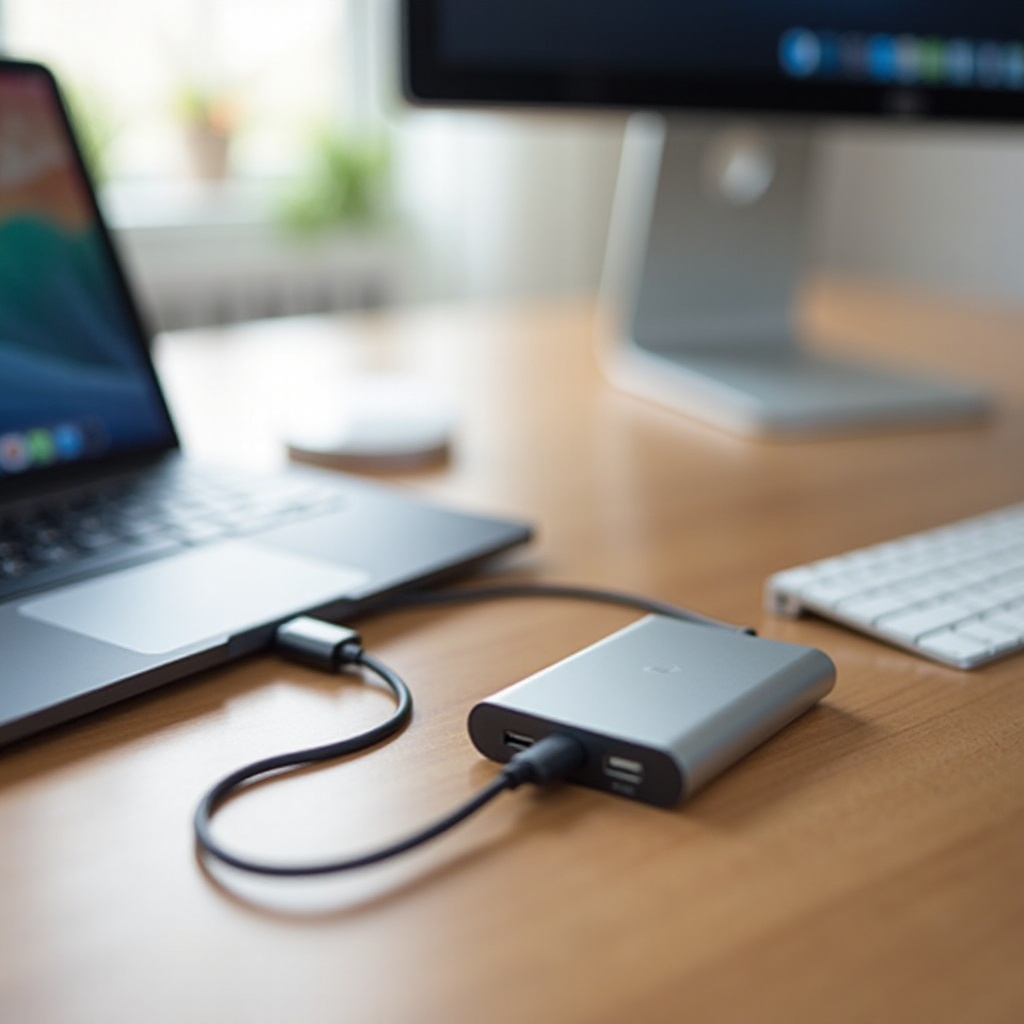
- unterstützen viele USB‑C-Sticks, SSDs, Kartenleser und Hubs
- bieten meist höhere Datenraten
-
sind sehr flexibel bei der Auswahl des Zubehörs
-
Lightning-iPads:
- benötigen spezielle Sticks oder Adapter mit Lightning-Stecker
- liefern weniger Strom über den Port
- sind etwas eingeschränkter bei der Auswahl externer Hardware
Prüfe vor dem Kauf, ob dein gewünschter Speicher ausdrücklich für iPad/iPhone geeignet ist oder ob du einen Adapter und eventuell einen aktiven Hub benötigst.
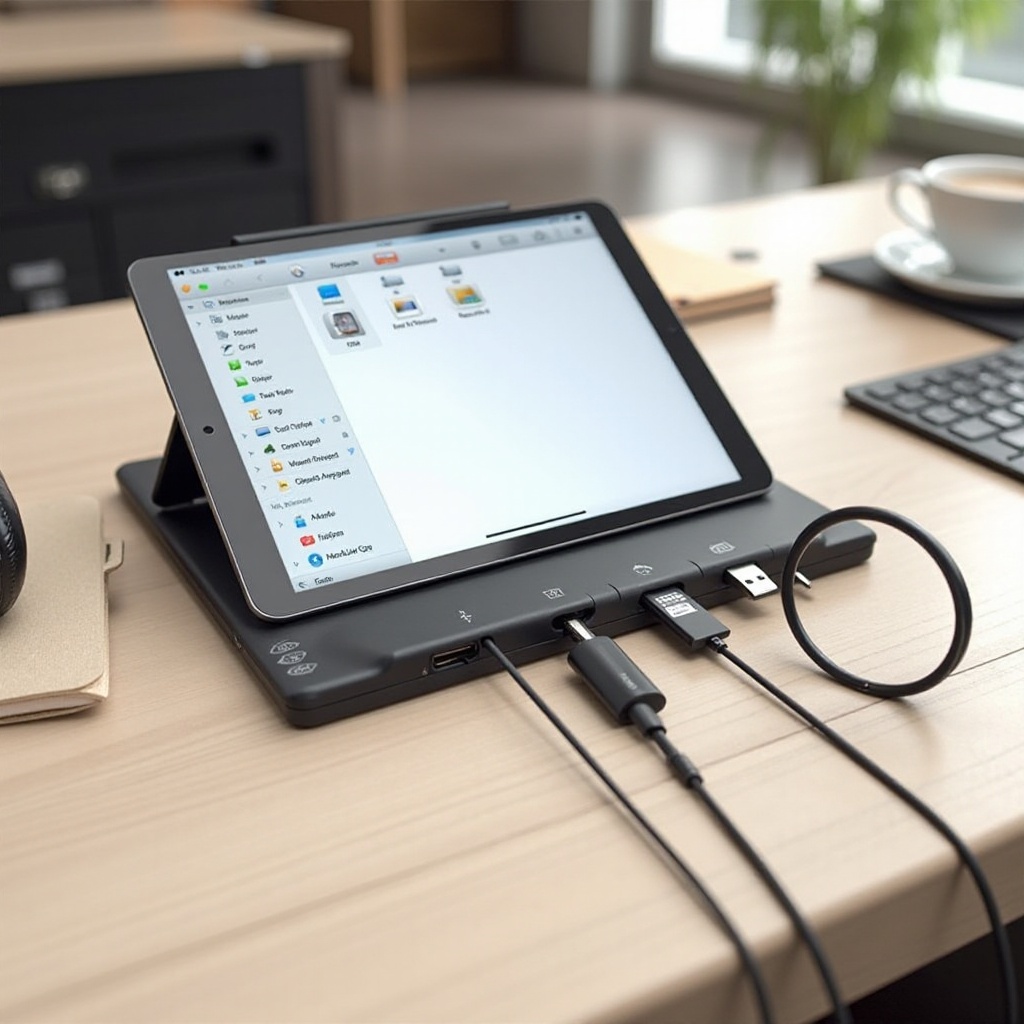
USB‑Sticks und externe SSDs anschließen und in der ‘Dateien’-App nutzen
So bindest du USB-Sticks oder SSDs ein:
- Schließe den USB‑Stick oder die SSD über den passenden Anschluss oder Adapter an.
- Öffne die ‘Dateien’-App auf deinem iPad.
- In der Seitenleiste erscheint das Laufwerk unter ‘Orte’.
Nun kannst du:
- Dateien vom iPad auf das externe Laufwerk kopieren oder verschieben
- Fotos und Videos direkt von dort öffnen
- Projekte auf dem externen Speicher anlegen oder sichern
Externe SSDs sind dabei besonders interessant: Sie sind schnell, robust und ideal für große Dateien wie Videoprojekte oder Bildserien.
SD-Karten und Kartenleser für Foto- und Videoprojekte
Wenn du mit Kamera oder Drohne arbeitest, verwendest du oft SD- oder microSD-Karten. Mit einem passenden Kartenleser kannst du sie direkt am iPad nutzen.
Du brauchst:
- einen SD-Kartenleser mit Lightning- oder USB‑C-Stecker
- oder einen USB‑C‑Hub mit integriertem Kartenleser
Anwendungsfälle:
- Fotos und Videos von der Karte auf das iPad importieren, um sie zu bearbeiten
- oder die Daten direkt von der SD-Karte auf eine externe SSD kopieren, ohne den iPad-Speicher zu füllen
So integrierst du dein iPad nahtlos in deinen Foto- oder Videoworkflow, ohne dass der interne Speicher zum Flaschenhals wird.
Stromversorgung, Adapter und Hubs: Typische Fehler vermeiden
Viele Probleme beim Einsatz externer Speicher hängen nicht am iPad, sondern an Stromversorgung oder Zubehör. Typische Ursachen:
- die SSD benötigt mehr Strom, als der Port liefern kann
- billige oder nicht zertifizierte Adapter bremsen oder unterbrechen Verbindungen
- mehrere hungrige Geräte hängen an einem passiven Hub
Praktische Tipps:
- nutze, wenn möglich, einen Hub mit eigener Stromversorgung für SSDs
- setze auf Markenprodukte oder MFi-zertifiziertes Zubehör
- verwende hochwertige, möglichst kurze Kabel
Wenn ein Laufwerk nicht erkannt wird, teste zuerst ein anderes Kabel, einen anderen Adapter oder eine separate Stromversorgung.
Externe Speicher im Alltag: Backup, Projektlaufwerk, Datentransport
Setze externe Speicher gezielt ein, statt sie nur als Notlösung zu betrachten:
- als Backup-Medium für Fotos, Dokumente und Projekte
- als Projektlaufwerk für aktuelle Video- oder Musikprojekte
- als Transportmedium, um Daten zwischen iPad, Mac/PC und anderen Geräten zu bewegen
So entlastest du deinen internen Speicher dauerhaft und gewinnst gleichzeitig Flexibilität. Noch komfortabler wird dein Setup, wenn du externe Speicher mit Cloud-Diensten kombinierst.
Schritt 4: iCloud und andere Cloud-Dienste als virtuelle Speichererweiterung
Cloud-Speicher ist die flexibelste Art, den Speicher vom iPad zu erweitern. Du musst nichts einstecken, kannst von mehreren Geräten aus zugreifen und profitierst oft von automatischen Sicherungen. Voraussetzung ist eine halbwegs stabile Internetverbindung.
iCloud-Speicherpläne 2024 sinnvoll wählen
Apple bietet verschiedene iCloud+-Pläne mit unterschiedlich viel Speicher. Welche Größe für dich passt, hängt davon ab, ob du:
- viele Fotos und Videos in iCloud-Fotos sichern willst
- Backups für mehrere Apple-Geräte anlegst
- iCloud Drive für Dokumente und Projekte nutzt
Rechne dabei nicht nur den aktuellen Bedarf, sondern auch den zu erwartenden Zuwachs ein. Vergleiche die monatlichen Kosten mit dem Aufpreis für mehr internen Speicher bei einem neuen iPad.
iCloud-Fotos und iCloud Drive optimal konfigurieren
Aktiviere in den Einstellungen ‘iCloud-Fotos’ und wähle auf dem iPad die Option:
- ‘iPad-Speicher optimieren
Das hat folgende Effekte:
- Das iPad speichert nur verkleinerte Versionen deiner Fotos.
- Die Originale liegen vollständig in der iCloud.
- Bei Bedarf lädt das iPad die volle Version aus der Cloud nach.
Für Dokumente, PDFs und Projekte nutzt du iCloud Drive. Dort kannst du Ordner und Unterordner anlegen, die auf iPhone, iPad und Mac identisch erscheinen. So behältst du den Überblick und kannst von überall weiterarbeiten.
Google Drive, Dropbox, OneDrive & Co. als Ergänzung zur iCloud
Neben iCloud kommen andere Cloud-Dienste in Frage, zum Beispiel:
- Google Drive
- Dropbox
- Microsoft OneDrive
- eigene NAS-Cloud-Lösungen
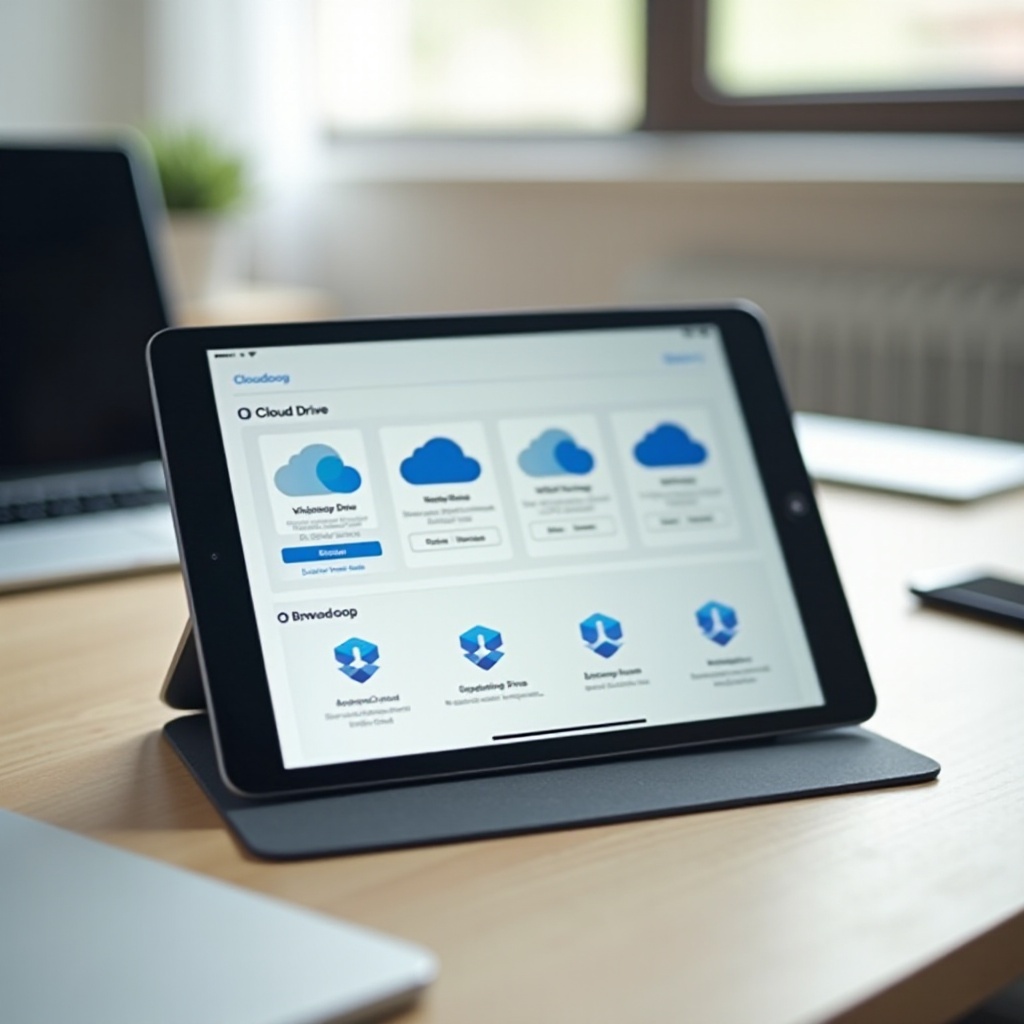
Sie bieten zum Teil große Speicherpakete, günstige Preise oder bessere Integration in bestehende Umgebungen, etwa in Unternehmen oder an Hochschulen. Installierst du die jeweilige App und meldest dich an, erscheinen diese Speicher als eigene Orte in der ‘Dateien’-App. Du kannst damit ähnlich arbeiten wie mit iCloud Drive.
Offline-Verfügbarkeit vs. Datensicherheit: Die richtige Balance finden
Bei Cloud-Speicher spielen zwei Themen eine zentrale Rolle:
- Offline-Verfügbarkeit:
- Markiere wichtige Dateien, die du unterwegs brauchst, als offline verfügbar.
-
Lasse alles, was du selten brauchst, ausschließlich in der Cloud, um Speicher zu sparen.
-
Datensicherheit:
- verwende starke, einzigartige Passwörter
- aktiviere Zwei-Faktor-Authentifizierung
- verschlüssele besonders sensible Daten zusätzlich
Wenn du Cloud-Lösungen mit externen Speichern kombinierst, erreichst du eine hohe Flexibilität und Sicherheit. Wie genau du diese Bausteine mischst, hängt stark davon ab, wie du dein iPad nutzt. Darauf gehen wir als Nächstes ein.
Schritt 5: Speichermanagement für unterschiedliche Nutzerprofile
Nicht jeder braucht dieselbe Speicherstrategie. Ein Schüler hat andere Anforderungen als ein Videograf, und ein Gelegenheitsnutzer andere als jemand, der beruflich auf sein iPad angewiesen ist. Wenn du weißt, zu welchem Profil du am ehesten gehörst, kannst du den Speicher vom iPad viel gezielter erweitern.
iPad für Alltag und Entertainment: Streaming statt Download
Wenn du dein iPad hauptsächlich nutzt für:
- Surfen, Mails und Social Media
- Streaming von Serien, Filmen und Musik
- ein paar Fotos und Videos
dann reicht oft eine einfache Kombination:
- regelmäßiges Aufräumen im internen Speicher
- bewusster Umgang mit Offline-Inhalten in Streaming-Apps
- eventuell ein kleiner Cloud-Plan für Backups
Lade Inhalte nur dann offline herunter, wenn du sie wirklich unterwegs brauchst. Entferne sie nach der Nutzung wieder. So bleibt dein Gerät schlank und reagiert schnell.
iPad für Schule und Studium: Dokumente, Skripte und Lernvideos organisieren
Schüler und Studierende arbeiten häufig mit:
- PDFs, Skripten und eBooks
- Präsentationen
- Lernvideos und Vorlesungsaufzeichnungen
Für diesen Einsatz eignet sich besonders:
- ein Cloud-Dienst wie iCloud Drive, OneDrive oder Google Drive als Hauptspeicher
- eine klare Ordnerstruktur nach Fach, Semester oder Kurs
- eine kleine, robuste externe SSD oder ein USB-Stick für große Projekte und Offline-Zugriff
So kannst du auch bei einem Gerätewechsel oder Verlust des iPads schnell weiterarbeiten, weil deine Daten zentral in der Cloud liegen.
iPad für Kreative und Pros: Videoprojekte, Musikproduktion, Illustration
Kreative Nutzer erzeugen enorme Datenmengen:
- 4K-Videos und lange Clips
- RAW-Fotos und große Bildserien
- Audio-Projekte in DAWs
- komplexe Illustrations- und Design-Dateien
In diesem Fall ist eine stärkere Kombination sinnvoll:
- ausreichend großer interner Speicher (mindestens 256 GB, besser mehr)
- schnelle externe SSD als Arbeitslaufwerk für aktuelle Projekte
- Cloud oder NAS als Langzeitarchiv und für Teamarbeit
So profitierst du von der Leistung des iPads, ohne dass dein Speicher ständig an der Grenze läuft. Außerdem kannst du Projekte zwischen iPad, Mac und anderen Geräten bewegen.
Business-Einsatz: Präsentationen, große PDF-Dateien und Team-Sharing
Im professionellen Umfeld stehen Stabilität und Zusammenarbeit im Vordergrund. Typische Inhalte sind:
- Präsentationen und große PDF-Dokumente
- Berichte, Tabellen, Planungen
- Dateien, die im Team geteilt werden
Bewährt haben sich:
- ein zentraler Cloud-Dienst (oft vom Unternehmen vorgegeben)
- selektive Offline-Bereitstellung wichtiger Unterlagen für Reisen
- externe Speicher für besonders sensible oder große Daten, die nicht in die Cloud sollen
Wenn du weißt, welche Anforderungen bei dir im Vordergrund stehen, kannst du auch deinen nächsten iPad-Kauf besser planen. Genau darum geht es im letzten Schritt.
Schritt 6: Beim Neukauf direkt genug Speicher wählen
Auch wenn du den Speicher vom iPad mit externen Speichern und Cloud-Diensten sinnvoll erweitern kannst, bleibt die Wahl der richtigen Speichergröße beim Neukauf entscheidend. Je besser du jetzt planst, desto seltener musst du später mit ‘Speicher fast voll’ kämpfen.
Welche Speichergröße für welchen Typ Nutzer sinnvoll ist
Als grobe Orientierung gilt:
- 64 GB:
- nur für sehr einfache Nutzung (Surfen, Mails, etwas Streaming)
- erfordert konsequentes Aufräumen
- 128–256 GB:
- guter Mittelweg für die meisten Nutzer
- ausreichend für Alltag, Schule, viele Apps sowie Fotos und Videos
- 512 GB oder 1 TB:
- sinnvoll für Kreative, Profis und Nutzer mit vielen großen Projekten
- geeignet, wenn du häufig offline arbeitest und wenig Cloud nutzen willst
Überlege, wie lange du das iPad voraussichtlich nutzen möchtest und wie sich dein Bedarf in dieser Zeit entwickeln könnte.
Kostenvergleich: Mehr interner Speicher vs. Cloud-Abo und externe SSD
Stelle dir einige Fragen:
- Wie hoch ist der Aufpreis für die nächste Speicherstufe beim iPad?
- Was kosten Cloud-Abos über drei bis fünf Jahre?
- Nutzt du eine externe SSD ohnehin auch an anderen Geräten?
In vielen Fällen ist eine Kombination ideal:
- ein ausreichend großer interner Speicher, der zu deinem Profil passt
- eine externe SSD als flexibles Arbeits- und Archivmedium
- ein Cloud-Dienst für Backups, Synchronisation und Zusammenarbeit
So bleibst du flexibel, ohne dich allein auf eine Lösung zu verlassen.
Zukunftssicherheit und Wiederverkaufswert im Blick behalten
iPads mit mehr internem Speicher haben mehrere Vorteile:
- sie bleiben in der Regel länger alltagstauglich
- sie sind für kommende iPadOS-Versionen besser gewappnet
- sie erzielen meist einen höheren Wiederverkaufswert
Wenn dein Budget es zulässt und du zwischen zwei Kapazitäten schwankst, ist die größere Variante meist die entspanntere und zukunftssichere Entscheidung.
Fazit
Den Speicher vom iPad zu erweitern bedeutet 2024 nicht, einen Chip auszutauschen, sondern intelligent mit deinen Daten umzugehen. Du kombinierst drei Bausteine: konsequentes Aufräumen im internen Speicher, den Einsatz externer Speichermedien wie USB-Sticks und SSDs sowie eine durchdachte Cloud-Strategie.
Mit dieser Kombination schaffst du Platz für neue Apps, Fotos und Projekte, ohne dein iPad austauschen zu müssen. Gleichzeitig sorgst du dafür, dass deine wichtigsten Daten sicher und gut organisiert sind. Wenn du beim nächsten Kauf bewusst eine passende Speichergröße wählst, musst du dich noch seltener mit der Meldung ‘Speicher fast voll’ herumschlagen und kannst dein iPad entspannt und produktiv nutzen.
Häufig gestellte Fragen
Kann ich den Speicher meines iPads nachträglich aufrüsten wie bei einem Android-Tablet?
Nein, der interne Speicher eines iPads lässt sich nicht wie bei vielen Android-Geräten per microSD-Karte erweitern. Apple verlötet den Flash-Speicher fest im Gerät, sodass du keinen Chip nachstecken oder tauschen kannst. Du kannst den Speicher nur effektiv ‘erweitern’, indem du konsequent aufräumst, externe Speichermedien wie USB-Sticks und SSDs nutzt und Daten in Cloud-Dienste auslagerst.
Was ist besser, um den Speicher vom iPad zu erweitern: iCloud oder eine externe SSD?
Beides hat Stärken. iCloud ist sehr bequem, ermöglicht automatische Backups und Synchronisation zwischen Geräten, erfordert aber eine stabile Internetverbindung und verursacht laufende Kosten. Eine externe SSD bezahlst du nur einmal, sie ist sehr schnell und auch offline nutzbar, dafür musst du sie aktiv anschließen und mitnehmen. In der Praxis ist eine Kombination ideal: iCloud für Backups und Alltagsdateien, eine SSD für große Projekte, Videos und Archivdaten.
Wie viel Speicher sollte ein neues iPad 2024 mindestens haben, wenn ich viele Fotos und Videos nutze?
Wenn du viele Fotos und Videos machst oder bearbeitest, sind mindestens 128 GB empfehlenswert, besser 256 GB oder mehr. Damit hast du genug Reserven für Apps, Mediendateien und Systemupdates. Ergänze den internen Speicher sinnvoll durch iCloud-Fotos oder einen anderen Cloud-Dienst sowie eine externe SSD für große Projekte und Langzeitarchivierung. So vermeidest du Engpässe und bleibst gleichzeitig flexibel und zukunftssicher.