
Einleitung
Smartphones werden ständig entsperrt: zum Mails checken, zum Bezahlen, zum Chatten. Jedes Mal einen Code einzugeben, nervt und kostet Zeit. Genau hier kommt die Gesichtserkennung ins Spiel. Wer Face ID oder Face Unlock nutzt, entsperrt sein Handy einfach mit einem Blick.
Viele Nutzer suchen nach ‘Face ID hinzufügen’, weil sie ein neues Handy haben oder die Funktion bisher ignoriert haben. Andere hatten Probleme bei der Einrichtung und möchten wissen, wie sie die Gesichtserkennung stabil und sicher zum Laufen bringen.
Dieser Ratgeber zeigt dir Schritt für Schritt, wie du Face ID auf dem iPhone und die Gesichtserkennung auf Android aktivierst, welche Voraussetzungen wichtig sind, wie du typische Fehler vermeidest und worauf du beim Thema Sicherheit und Datenschutz achten solltest. So holst du das Maximum an Komfort heraus, ohne bei der Sicherheit Abstriche zu machen.
Im ersten Schritt klären wir, was ‘Face ID hinzufügen’ genau bedeutet, welche Vorteile du dadurch im Alltag hast und wo die Grenzen der Technik liegen.
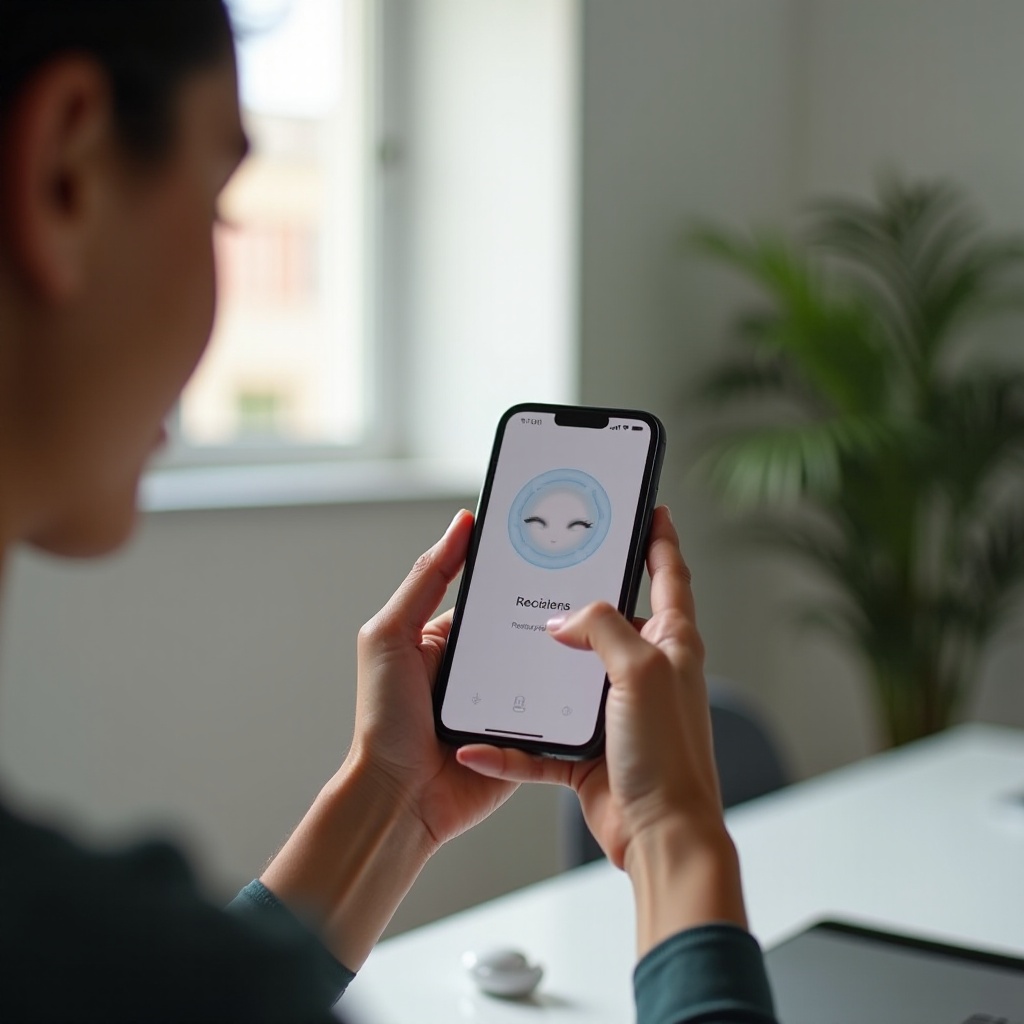
Was bedeutet ‘Face ID hinzufügen’? Grundlagen und Vorteile
Face ID hinzufügen heißt, dein Smartphone so einzustellen, dass es dein Gesicht als biometrisches Merkmal erkennt und zur Entsperrung nutzt. Diese Funktion gibt es auf iPhones als ‘Face ID’ und auf vielen Android-Geräten als ‘Gesichtserkennung’ oder ‘Face Unlock’.
Was ist Face ID und Gesichtserkennung auf dem Smartphone?
Face ID ist Apples Bezeichnung für ein System zur 3D-Gesichtserkennung. Es arbeitet mit mehreren Sensoren:
- einer Infrarotkamera
- einem Punktprojektor, der Tausende Punkte auf dein Gesicht wirft
- einem weiteren Sensor zur Tiefenerkennung
Viele Android-Geräte nutzen Gesichtserkennung mit der Frontkamera, teilweise ergänzt durch Infrarot-Sensoren. Je nach Gerät ist das System:
- eher komfortorientiert (schnell, aber weniger sicher)
- oder sicherheitsorientiert (zusätzliche Hardware, strengere Prüfung)
In beiden Fällen speichert das Handy ein mathematisches Modell deines Gesichts und vergleicht es beim Entsperren mit dem aktuellen Bild. Dieser Abgleich passiert lokal auf dem Gerät und dauert meist nur Sekundenbruchteile.
Vorteile von Face ID im Alltag
Die wichtigsten Vorteile, wenn du Face ID hinzufügst:
-
Mehr Komfort
Handy anheben, Bildschirm aufwecken, ansehen, entsperrt. Kein Tippen langer Codes. -
Schneller Zugriff
Gerade wenn du dein Smartphone sehr oft am Tag entsperrst, sparst du Zeit und Nerven. -
Besserer Schutz als einfache Codes
Viele Nutzer verwenden schwache PINs oder Muster. Eine gute Gesichtserkennung ist schwerer zu erraten als ‘1234’. -
Praktisch beim Bezahlen und für Apps
Auf iPhones kannst du Face ID auch für Apple Pay und App-Käufe nutzen. Auf Android-Geräten lässt sich Gesichtserkennung oft in Apps einbinden, etwa bei Banken oder Passwortmanagern.
Grenzen und Risiken der Gesichtserkennung
Trotz der Vorteile hat die Technik Grenzen:
- Bei manchen Android-Geräten reicht ein Foto, um das Handy zu entsperren, wenn nur einfache 2D-Erkennung genutzt wird.
- Richtige 3D-Systeme sind deutlich sicherer, aber nicht unfehlbar, etwa bei eineiigen Zwillingen.
- In sehr dunkler Umgebung oder bei extremen Veränderungen im Gesicht kann die Erkennung schlechter funktionieren.
Wichtig: Face ID ersetzt nicht den Gerätecode. Der Code bleibt als Sicherheitsanker und wird immer wieder verlangt, z.B. nach einem Neustart oder nach mehreren Fehlversuchen.
Damit du Face ID überhaupt hinzufügen kannst, müssen bestimmte Voraussetzungen erfüllt sein. Im nächsten Abschnitt prüfen wir deshalb, ob dein Gerät geeignet ist und welche Grundeinstellungen du vor der Einrichtung vornehmen solltest.
Voraussetzungen, bevor du Face ID hinzufügst
Bevor du dein Gesicht scannst, lohnt sich ein kurzer Check: Unterstützt dein Handy die Funktion? Ist das System aktuell und ein Basisschutz mit PIN eingerichtet? Erst wenn diese Punkte passen, solltest du Face ID hinzufügen.
Kompatible iPhone-Modelle und aktuelle iOS-Versionen
Face ID gibt es auf allen aktuellen iPhones mit Display-Aussparung (‘Notch’ oder Dynamic Island). Dazu gehören:
- iPhone X und alle neueren iPhone-Modelle mit Face ID
- aktuelle iPhone-Generationen mit den neuesten iOS-Versionen ab 2024
Damit die Einrichtung reibungslos läuft, solltest du:
- iOS über ‘Einstellungen → Allgemein → Softwareupdate’ auf den neuesten Stand bringen
- sicherstellen, dass dein iPhone nicht im ‘Geführter Zugriff’ oder in speziellen Unternehmensprofilen eingeschränkt ist
Ein aktuelles System sorgt nicht nur für Sicherheit, sondern behebt oft auch Fehler bei der Gesichtserkennung.
Unterstützte Android-Smartphones und notwendige Android-Version
Auf Android hängt die Gesichtserkennung stark vom Hersteller ab. Du findest die Funktion typischerweise auf:
- aktuellen Samsung Galaxy-Modellen mit One UI
- vielen Xiaomi, Redmi und POCO Geräten mit MIUI bzw. HyperOS
- Google Pixel Smartphones mit aktueller Android-Version
Prüfe Folgendes:
- Android-Version: Unter ‘Einstellungen → Über das Telefon’ die Version ansehen und Updates installieren.
- Herstelleroberfläche: Einige Funktionen erscheinen erst mit einer neuen One UI-, HyperOS- oder Pixel-Softwareversion.
- Gerätetyp: Manche günstige Geräte bieten nur einfachere, weniger sichere Gesichtserkennung.
Je aktueller dein System, desto besser stehen die Chancen auf stabile und sichere Gesichtserkennung.
Wichtige Vorbereitung: Code, PIN oder Muster einrichten
Bevor du Face ID hinzufügen kannst, verlangen alle Systeme eine klassische Sperrmethode:
- Gerätecode beim iPhone
- PIN, Muster oder Passwort bei Android
Das ist wichtig, weil:
- der Code als Fallback dient, falls Face ID nicht funktioniert
- biometrische Daten nur in Verbindung mit einer Basissperre sinnvoll sind
Richte also zuerst:
- auf iOS: ‘Einstellungen → Face ID & Code → Code aktivieren
- auf Android: ‘Einstellungen → Sicherheit → Bildschirmsperre
Sobald die Basis steht, kannst du im nächsten Schritt Face ID auf dem iPhone einrichten und dein Gesicht als zusätzlichen Schlüssel hinzufügen.
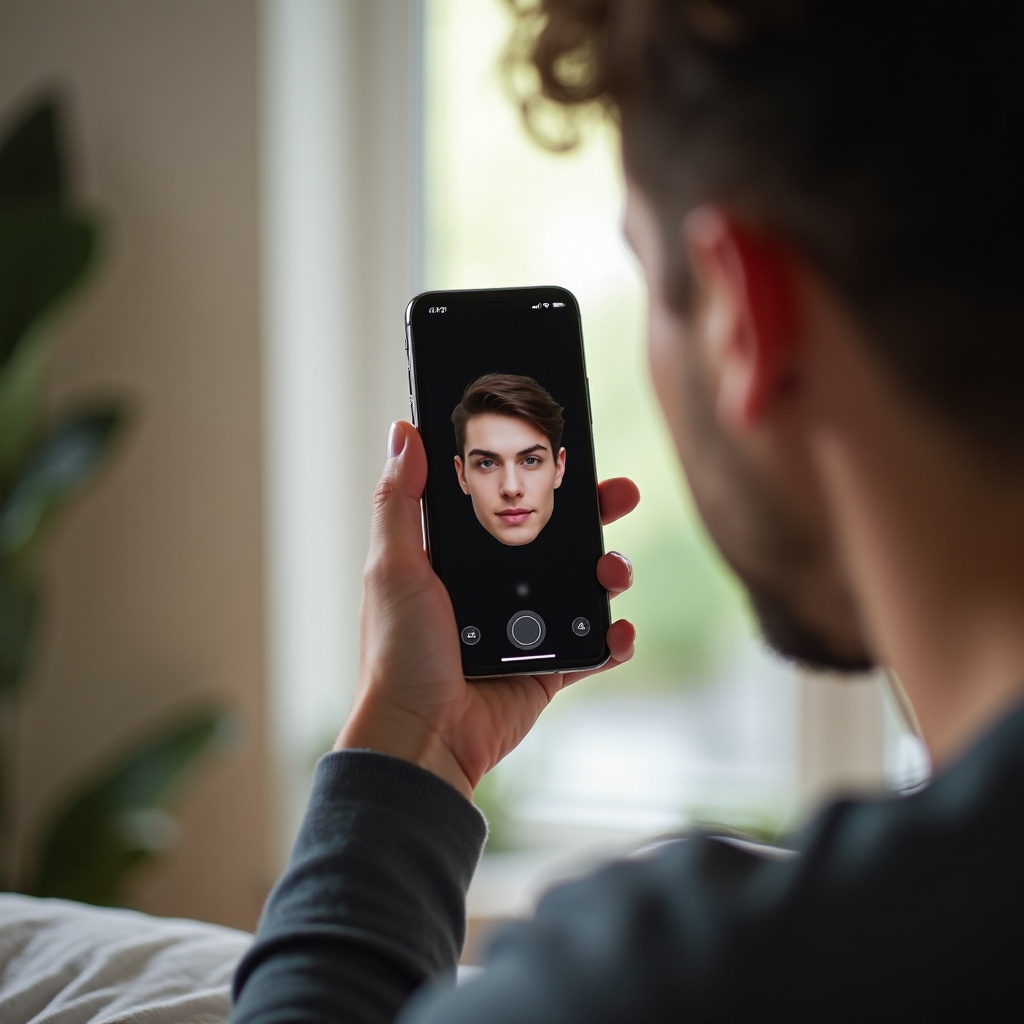
Face ID auf dem iPhone hinzufügen – Schritt-für-Schritt
Hast du ein kompatibles iPhone und einen Code gesetzt, kannst du Face ID hinzufügen. Apple führt dich durch einen einfachen Scan-Prozess, der nur wenige Minuten dauert und sich leicht nachmachen lässt.
Face ID in den iOS-Einstellungen finden
Gehe so vor:
- Öffne ‘Einstellungen’.
- Tippe auf ‘Face ID & Code’.
- Gib deinen Gerätecode ein.
- Wähle ‘Face ID konfigurieren’ oder ‘Face ID zurücksetzen’, wenn du es neu einrichten möchtest.
Du siehst jetzt den Einrichtungsassistenten mit einem Kreis, in den du dein Gesicht halten sollst.
Ersten Face-Scan durchführen und optimieren
Beim ersten Scan gilt:
- Halte das iPhone auf Augenhöhe, etwa eine Armlänge entfernt.
- Achte auf gute, gleichmäßige Beleuchtung.
- Entferne nach Möglichkeit Mütze, große Kopfbedeckungen oder starke Spiegelungen.
Dann:
- Positioniere dein Gesicht im Rahmen.
- Bewege langsam deinen Kopf im Kreis, damit das System alle Winkel erfasst.
- Folge den Anweisungen, bis der Kreis komplett ist.
Je sauberer der erste Scan, desto besser funktioniert Face ID später. Wenn du merkst, dass das iPhone beim Ausrichten Schwierigkeiten hat, beginne den Scan lieber noch einmal neu, statt mit einem halbherzigen Ergebnis weiterzumachen.
Weiteres Erscheinungsbild hinzufügen für bessere Erkennung
Viele Nutzer fragen sich, ob sie mehrere Gesichter hinzufügen können. Beim iPhone kannst du kein zweites Gesicht, aber ein ‘weiteres Erscheinungsbild’ hinzufügen, z.B.:
- mit Brille, wenn du sonst ohne gescannt hast
- mit Bart, wenn du sonst rasiert warst
- mit stark anderem Make-up oder Frisur
Dazu:
- Gehe wieder zu ‘Face ID & Code’.
- Wähle ‘Weiteres Erscheinungsbild einrichten’.
- Wiederhole den Scan-Prozess.
So lernt Face ID dein Gesicht in verschiedenen Situationen kennen und du musst seltener den Gerätecode eingeben.
Face ID für Apps, Einkäufe und Apple Pay aktivieren
Face ID kann mehr, als nur den Sperrbildschirm entsperren. Du kannst es auch nutzen für:
- App Store & iTunes: Käufe mit einem Blick bestätigen.
- Apple Pay: Zahlungen im Laden oder in Apps freigeben.
- Apps von Drittanbietern: etwa Banking-Apps oder Passwortmanager.
Aktiviere diese Optionen unter ‘Einstellungen → Face ID & Code’:
- Häkchen bei ‘iPhone-Entsperrung’, ‘iTunes & App Store’, ‘Wallet & Apple Pay’, ‘Passwörter’ setzen.
- In Drittanbieter-Apps in den jeweiligen Einstellungen ‘Face ID verwenden’ aktivieren.
Damit hast du Face ID auf dem iPhone vollständig hinzugefügt. Als Nächstes schauen wir uns an, wie du Gesichtserkennung auf Android-Geräten einrichtest und worauf du dort achten solltest.
Gesichtserkennung auf Android hinzufügen – allgemeine Anleitung
Auf Android heißt die Funktion je nach Hersteller anders, der Ablauf ist jedoch ähnlich. Du richtest zuerst eine Bildschirmsperre ein und scannst dann dein Gesicht ein. Wichtig ist dabei, die unterschiedlichen Sicherheitsstufen zu verstehen, die dir das System anbietet.
Gesichtserkennung im Sicherheitsmenü finden
Je nach Gerät findest du die Funktion typischerweise unter:
- ‘Einstellungen → Sicherheit → Gesichtserkennung
- ‘Einstellungen → Biometrische Daten und Sicherheit → Gesichtserkennung
- ‘Einstellungen → Passwort & Sicherheit → Gesicht entsperren
Wenn du dazu aufgefordert wirst:
- Lege eine PIN, ein Muster oder ein Passwort fest, falls noch nicht vorhanden.
- Bestätige die Hinweise zur Sicherheit der Gesichtserkennung.
- Starte den Einrichtungsassistenten.
Lies dir die Hinweise aufmerksam durch. Viele Hersteller zeigen klar an, ob die Gesichtserkennung eher auf Komfort oder auf Sicherheit ausgelegt ist.
Gesicht scannen: Haltung, Abstand und Licht
Für einen guten Scan beachte:
- Abstand: Halte das Handy etwa auf Armlänge.
- Ausrichtung: Das Gesicht sollte zentral in der Markierung liegen.
- Beleuchtung: Wähle einen gut beleuchteten Raum, aber vermeide starke Gegenlichtquellen.
Dann:
- Starte den Scan mit ‘Weiter’ oder ‘Start’.
- Halte den Kopf möglichst ruhig; einige Geräte fordern dich auf, ihn leicht zu drehen.
- Warte, bis der Fortschrittsbalken oder Kreis voll ist.
Wiederhole den Scan, wenn der Assistent das anbietet, um bessere Ergebnisse zu erzielen. Wenn dein Gerät mehrere Scan-Durchläufe erlaubt, solltest du diese Möglichkeit nutzen, um dein Gesicht aus verschiedenen Winkeln zu erfassen.
Sicherheitsoptionen wie ‘Offene Augen erforderlich’ nutzen
Viele Android-Geräte bieten Zusatzoptionen, um die Sicherheit zu erhöhen:
- ‘Offene Augen erforderlich’: Das Handy entsperrt nur, wenn deine Augen geöffnet sind.
- ‘Erhöhte Sicherheit’ statt ‘Schnellere Erkennung’.
- Option, dass das Entsperren erst nach Wischen auf dem Sperrbildschirm erfolgt.
Aktiviere diese Optionen, wenn dein Gerät sie anbietet. Sie erschweren es Dritten, dein Handy z.B. im Schlaf oder unbemerkt von der Seite zu entsperren.
Face Unlock für Apps und Inhalte freigeben
Je nach Hersteller kannst du die Gesichtserkennung zusätzlich nutzen für:
- das Öffnen geschützter Ordner
- das Entsperren von App-Sperren
- das Autorisieren von Zahlungen in bestimmten Apps
Schau in den Einstellungen unter:
- ‘Biometrische Daten und Sicherheit
- oder in den jeweiligen App-Einstellungen (z.B. Banking-App → Sicherheit → Biometrie)
Im nächsten Schritt gehen wir auf typische Unterschiede der großen Hersteller ein, damit du dein spezielles Gerät besser einordnen kannst und die passenden Optionen gezielt findest.
Hersteller-spezifische Beispiele: Samsung, Xiaomi und Google Pixel
Android ist nicht gleich Android. Jeder Hersteller setzt eigene Schwerpunkte bei Komfort, Sicherheit und Zusatzfunktionen rund um ‘Face ID hinzufügen’. Wenn du weißt, wie dein Hersteller die Funktion umgesetzt hat, kannst du sie bewusster nutzen.
Face Unlock auf Samsung-Smartphones mit One UI hinzufügen
Auf Samsung-Geräten findest du die Funktion meist unter:
- ‘Einstellungen → Biometrische Daten und Sicherheit → Gesichtserkennung’.
- Bestätige deine PIN oder dein Passwort.
- Folge dem Assistenten zum Gesichtsscan.
Wichtige Optionen:
- ‘Schnellere Erkennung’: Entsperrt schneller, ist aber in der Regel weniger sicher.
- ‘Erhöhte Helligkeit des Displays’: Hilft bei dunkler Umgebung.
- ‘Bleibe auf Sperrbildschirm’: Du musst nach dem Entsperren noch wischen.
Wähle im Zweifel lieber die sicherere Einstellung, besonders wenn du Banking-Apps nutzt oder vertrauliche Daten auf dem Gerät speicherst.
Gesichtserkennung auf Xiaomi/Redmi/POCO unter MIUI/HyperOS einrichten
Bei Xiaomi, Redmi und POCO findest du Gesichtserkennung typischerweise unter:
- ‘Einstellungen → Passwort & Sicherheit → Gesichtserkennung
Dort:
- PIN, Muster oder Passwort festlegen.
- Gesichtsscan starten.
- Nach dem Scan einstellen, ob das Gerät direkt zum Homescreen springen soll oder zuerst den Sperrbildschirm zeigt.
Achte auf Hinweise des Systems, ob die Gesichtserkennung nur als ‘bequem’, aber weniger sicher eingestuft wird. In diesem Fall solltest du für kritische Anwendungen zusätzlich einen Fingerabdrucksensor oder eine starke PIN verwenden.
Face Unlock auf Google Pixel mit aktueller Android-Version nutzen
Google Pixel-Modelle mit Hardware-Unterstützung oder optimierten Algorithmen bieten teils sehr zuverlässige Gesichtserkennung:
- Öffne ‘Einstellungen → Sicherheit & Datenschutz → Face Unlock’ oder ‘Entsperren mit Gesicht’.
- Bestätige deine PIN oder dein Passwort.
- Folge dem Scan-Assistenten.
Bei geeigneten Geräten kannst du festlegen, ob Face Unlock auch:
- für App-Anmeldungen
- für Zahlungen
- oder nur für das Entsperren des Geräts
verwendet wird. Prüfe hier genau, welche Optionen dein Pixel anbietet, und aktiviere nur das, was du wirklich benötigst.
Unabhängig vom Hersteller bleibt die Frage: Wie sicher ist das alles wirklich? Genau das klären wir im nächsten Abschnitt, bevor wir uns den typischen Problemen bei der Einrichtung widmen.
Sicherheit und Datenschutz beim Hinzufügen von Face ID
Wer Face ID hinzufügt, möchte Komfort, aber keine bösen Überraschungen. Deshalb lohnt sich ein genauer Blick auf Sicherheitsniveau und Datenschutz, bevor du dich vollständig auf die Gesichtserkennung verlässt.
Wie sicher ist Face ID im Vergleich zu PIN und Fingerabdruck?
Grundsätzlich gilt:
- Apple Face ID mit 3D-Scan ist sehr sicher und von Apple für Zahlungen freigegeben.
- Pixel mit Hardware-Unterstützung bieten ein vergleichbares Niveau.
- reine Kamera-Lösungen auf Android sind oft weniger sicher, besonders bei günstigen Geräten.
Trotzdem bleibt der Code die letzte Instanz. Er wird z.B. verlangt:
- nach einem Neustart
- nach mehreren fehlgeschlagenen Face-Versuchen
- nach einer bestimmten Zeit ohne Entsperren
Fingerabdrucksensoren sind meist genauso sicher oder sicherer als einfache Gesichtserkennung ohne 3D-Technik. Eine Kombination aus Face Unlock und Fingerabdruck erhöht den Komfort, ohne die Sicherheit zu verschlechtern.
Lokale Speicherung biometrischer Daten auf iOS und Android
Ein wichtiger Punkt: Deine Gesichtsdaten werden nicht als Foto gespeichert, sondern als mathematische Vorlage.
- iOS: Face-ID-Daten liegen verschlüsselt in der Secure Enclave auf dem Gerät. Sie verlassen das Gerät nicht.
- Android: Moderne Geräte mit ‘Trusted Execution Environment’ oder ‘Secure Element’ speichern biometrische Daten ebenfalls lokal und geschützt.
Weder iCloud noch Google Drive erhalten dein Gesichtsmuster. Backups enthalten nur, dass Face ID eingerichtet ist, nicht aber die Rohdaten.
Wichtige Datenschutz-Einstellungen auf dem Smartphone
Du kannst selbst steuern, wie sich Face ID im Alltag verhält:
- Inhalt von Benachrichtigungen auf dem Sperrbildschirm nur nach erfolgreicher Gesichtserkennung anzeigen.
- Face ID nur für das Entsperren, nicht aber für bestimmte Apps aktivieren.
- auf Android bei unsicheren Gesichtserkennungen auf Fingerabdruck oder PIN für Banking-Apps ausweichen.
Damit minimierst du das Risiko, dass jemand sensible Inhalte sieht, ohne dein Gerät wirklich entsperren zu dürfen. Wenn du diese Grundlagen kennst, bist du gut vorbereitet, um typische Probleme bei der Einrichtung gezielt zu lösen.
Häufige Probleme beim Hinzufügen von Face ID – und Lösungen
Beim Einrichten der Gesichtserkennung tauchen immer wieder ähnliche Fehler auf. Viele lassen sich mit wenigen Schritten beheben, ohne dass du direkt den Support kontaktieren musst.
Scan schlägt fehl oder wird nicht abgeschlossen
Mögliche Ursachen und Lösungen:
- Zu wenig Licht
- Stelle dich näher ans Fenster oder schalte eine Lampe ein.
- Falscher Abstand
- Halte das Gerät weiter weg oder näher an dein Gesicht.
- Kamera verdeckt oder verschmutzt
- Reinige die Frontkamera und die Sensoren vorsichtig mit einem weichen Tuch.
- Softwareproblem
- Starte das Gerät neu und versuche es erneut.
- Prüfe auf Updates im Systemmenü.
Wenn der Scan trotz aller Versuche nicht startet, könnte eine Schutzhülle oder ein Displayschutz die Sensoren blockieren. Entferne Zubehör testweise und versuche es erneut.
‘Gesicht nicht erkannt’ nach dem Einrichten
Passiert das häufig, kannst du:
- Face ID oder Gesichtserkennung neu einrichten, am besten bei guter Beleuchtung.
- ein weiteres Erscheinungsbild hinzufügen, z.B. mit Brille.
- darauf achten, dass du beim Entsperren das Gerät in einem ähnlichen Winkel hältst wie bei der Einrichtung.
Bei starken Veränderungen (neuer Bart, andere Frisur, große Brille) lernt das System oft mit der Zeit dazu, wenn du den Code eingibst, nachdem Face ID dich nicht erkannt hat. So verbessert sich die Genauigkeit nach und nach.
Face ID oder Face Unlock zurücksetzen und neu hinzufügen
Wenn gar nichts mehr hilft:
- iPhone:
- ‘Einstellungen → Face ID & Code → Face ID zurücksetzen’.
-
Danach Face ID neu konfigurieren.
-
Android:
- ‘Einstellungen → Sicherheit/Biometrie → Gesichtsdaten löschen’.
- Gerät neu starten.
- Gesichtserkennung erneut einrichten.
Bei anhaltenden Problemen könnte ein Hardware-Defekt vorliegen. Dann hilft der Support des Herstellers oder deines Händlers. Im letzten inhaltlichen Abschnitt bekommst du noch praktische Tipps, wie du Face ID im Alltag möglichst reibungslos nutzt.

Praktische Tipps, um Face ID im Alltag optimal zu nutzen
Ist Face ID einmal eingerichtet, kannst du mit ein paar Tricks die Erkennungsrate deutlich erhöhen und Frust vermeiden. Kleine Anpassungen im Alltag machen einen großen Unterschied.
Umgang mit Brille, Bart, Make-up und wechselndem Aussehen
So gehst du mit Veränderungen um:
- Richte Face ID oder Gesichtserkennung idealerweise in deinem ‘Standard-Look’ ein.
- Nutze bei starken Unterschieden (mit/ohne Brille) ein weiteres Erscheinungsbild, wenn das System es unterstützt.
- bei Android: Richte die Gesichtserkennung neu ein, wenn sich dein Look komplett geändert hat, etwa nach einem radikalen Bart- oder Frisurwechsel.
Wenn du regelmäßig zwischen Kontaktlinsen und Brille wechselst, lohnt sich ein zusätzlicher Scan mit Brille, um Fehlversuche zu reduzieren.
Nutzung bei wenig Licht oder direkter Sonne
Bei schwierigen Lichtverhältnissen helfen:
- Displayhelligkeit erhöhen, falls das Gerät den Bildschirm zum Beleuchten des Gesichts nutzt.
- Kopf leicht drehen, damit keine harten Schatten oder Reflexionen stören.
- bei direkter Sonne das Handy etwas neigen, um Blendungen zu vermeiden.
Geräte mit Infrarot-Sensoren kommen besser mit Dunkelheit klar, während reine Kamera-Lösungen stärker auf gute Beleuchtung angewiesen sind.
Wann du die Gesichtsdaten aktualisieren solltest
Du solltest Face ID oder Face Unlock neu einrichten, wenn:
- du dich mehrfach pro Tag nicht erkannt fühlst
- sich dein Aussehen dauerhaft deutlich verändert hat
- du auf ein großes Systemupdate gewechselt bist und erst danach Probleme bemerkst
Ein kompletter Reset kostet nur wenige Minuten, verbessert aber oft die Zuverlässigkeit enorm. So bleibt die Gesichtserkennung ein bequemer Helfer statt einer Quelle ständiger Fehlversuche.
Fazit
Face ID hinzufügen bringt dir im Alltag spürbar mehr Komfort. Ein Blick auf das Display reicht, um dein Smartphone zu entsperren, Apps zu öffnen oder Zahlungen zu bestätigen. Auf iPhones ist Face ID dank 3D-Technik sehr sicher und tief ins System integriert. Auf Android hängt das Sicherheitsniveau stärker vom Modell und Hersteller ab.
Wichtig bleibt: Gesichtserkennung ist ein zusätzliches, nicht das einzige Sicherheitsmerkmal. Ein starker Code oder eine sichere PIN sind Pflicht. Wenn du bei der Einrichtung auf gute Beleuchtung, den richtigen Abstand und passende Einstellungen für Sicherheit und Datenschutz achtest, ist Face ID eine praktische und in vielen Fällen sehr sichere Ergänzung.
Nutze die Funktion bewusst, aktiviere sie nur dort, wo du dich wohlfühlst, und aktualisiere deine Gesichtsdaten bei Bedarf. So verbindest du Komfort und Schutz und holst das Beste aus deinem Smartphone heraus.
Häufig gestellte Fragen
Kann ich mehrere Gesichter für Face ID hinzufügen?
Beim iPhone kannst du kein zweites, komplett anderes Gesicht hinzufügen, sondern nur ein weiteres Erscheinungsbild deines eigenen Gesichts. Das hilft bei Brillen, anderen Frisuren oder stark veränderten Looks. Viele Android-Geräte erlauben nur ein Gesicht, einige wenige Modelle unterstützen mehrere Profile. Prüfe in den Einstellungen, ob dein Gerät diese Option anbietet und ob sie mit der Gesichtserkennung kombiniert werden kann.
Ist Face ID sicher genug für Banking-Apps und mobiles Bezahlen?
Face ID auf dem iPhone und Hardware-gestützte Gesichtserkennung auf ausgewählten Android-Geräten gelten als ausreichend sicher für Banking-Apps und mobile Zahlungen. Viele Banken und Payment-Anbieter erlauben diese Nutzung ausdrücklich. Bei einfachen Kamera-Lösungen ohne 3D-Scan ist Vorsicht geboten. Nutze in diesem Fall für sensible Vorgänge besser den Fingerabdruck oder eine starke PIN und prüfe in der jeweiligen Banking-App, welche Sicherheitsstufe der Anbieter empfiehlt.
Was mache ich, wenn ‘Face ID hinzufügen’ nach einem Update nicht mehr funktioniert?
Nach einem großen Systemupdate kann es vorkommen, dass die Gesichtserkennung vorübergehend Probleme macht. Gehe Schritt für Schritt vor: Starte das Gerät neu, prüfe, ob ein weiteres kleines Update bereitsteht und installiere es. Lösche anschließend die gespeicherten Gesichtsdaten und richte Face ID oder Face Unlock komplett neu ein. Wenn weiterhin Fehlermeldungen oder Hinweise auf einen Hardware-Fehler erscheinen, solltest du den Support des Herstellers oder einen autorisierten Servicepartner kontaktieren.